Neulich wollte ich meinen Blog wieder in’s Leben rufen. Da solch ein Webserver Tag und Nacht laufen muß sollte der Rechner auf dem das läuft möglichst sparsam und günstig sein. Da kam ich auf den Raspberry PI. Beim PI schien es mir recht einfach zu sein ein OS aufzuspielen und man findet im Netz genügend Anleitungen wie ein Webserver und WordPress installiert werden.
Also einkaufen gefahren bei ALTERNATE. Einen PI 2 Model B (40€), eine schnelle 32GB Micro SDHC (13€) und noch einen USB-Kartenleser (4€) um das Image auf die SD-Karte zu schreiben. Gehäuse brauche ich erstmal nicht und eine Netzteil nehme ich von einem Smartphone (Micro USB).
Zuhause angekommen lade ich mir NOOBS (weil ich ein NOOB bin) von der Raspberry Homepage herunter. Die 760MB große ZIP-Datei entpacke ich auf die SD-Karte. Kein spezielles Programm zum Image schreiben nötig. Und direkt ab mit der SD-Karte in den Micro-SD Slot des PI. HDMI Kabel zum Monitor dran, eine USB Tastatur (bei bedarf evtl. eine USB Maus), LAN (Internet DHCP vom Router) und gib Saft. Smartphone Ladegerät dran, fertig.
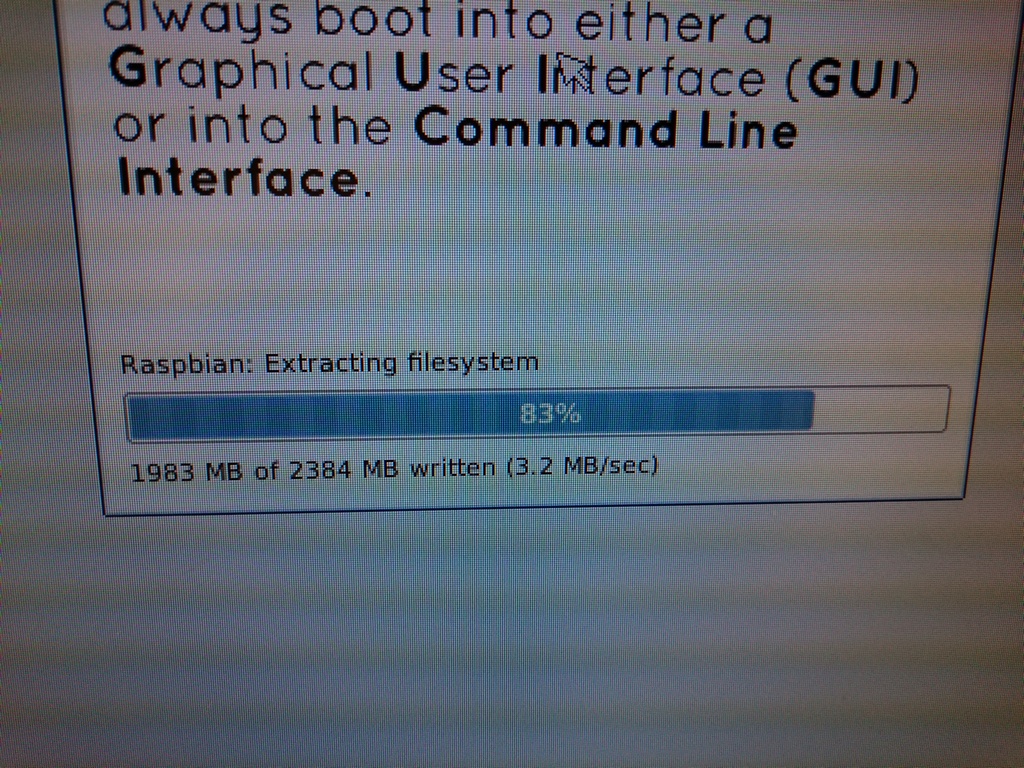
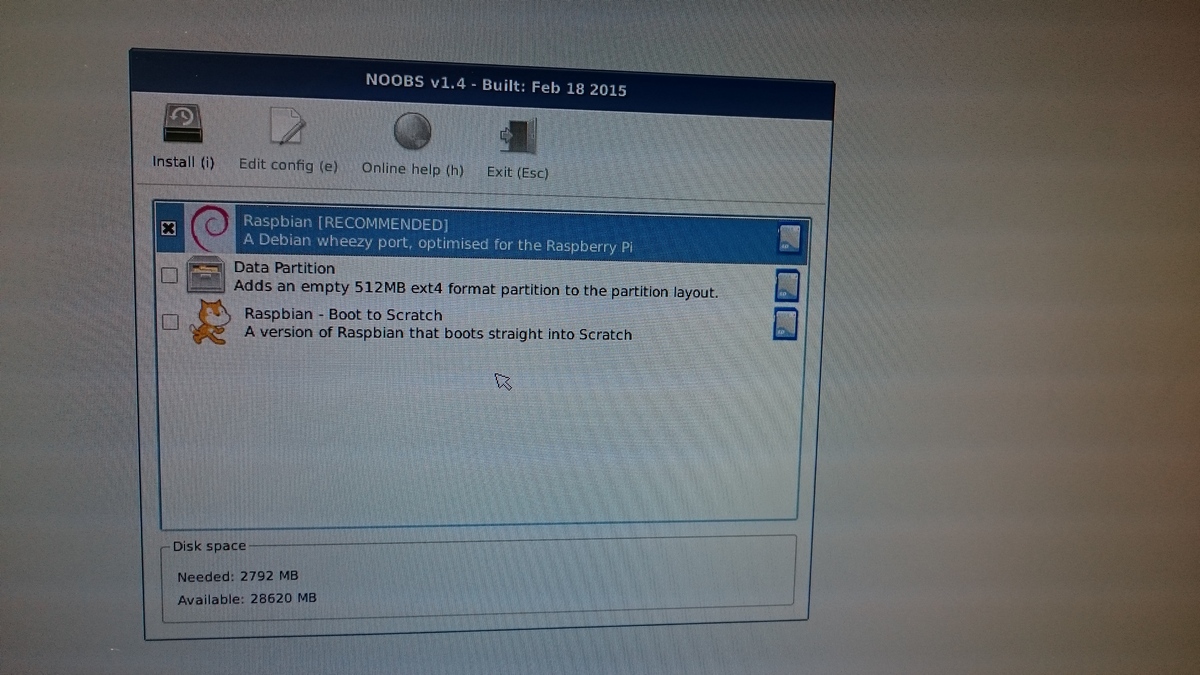
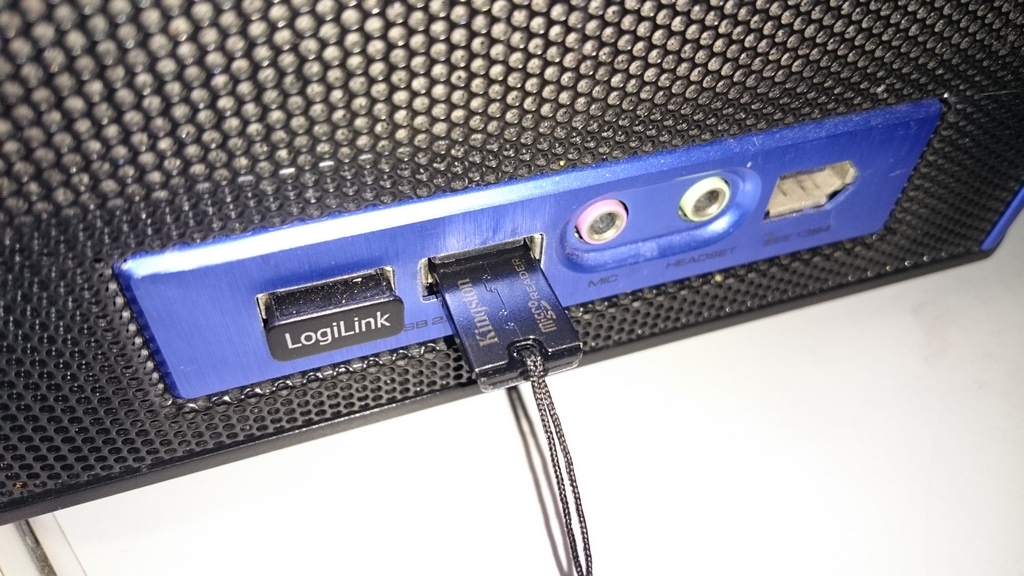
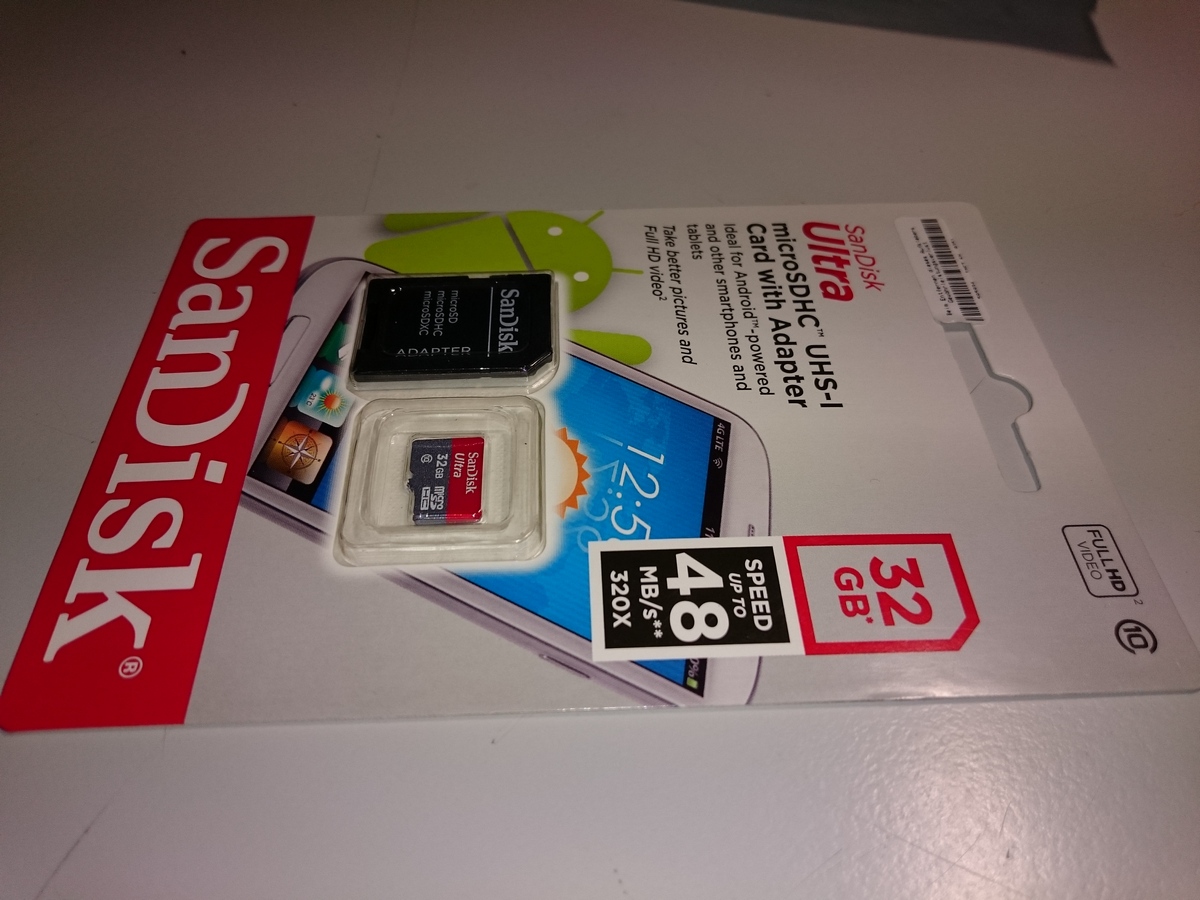
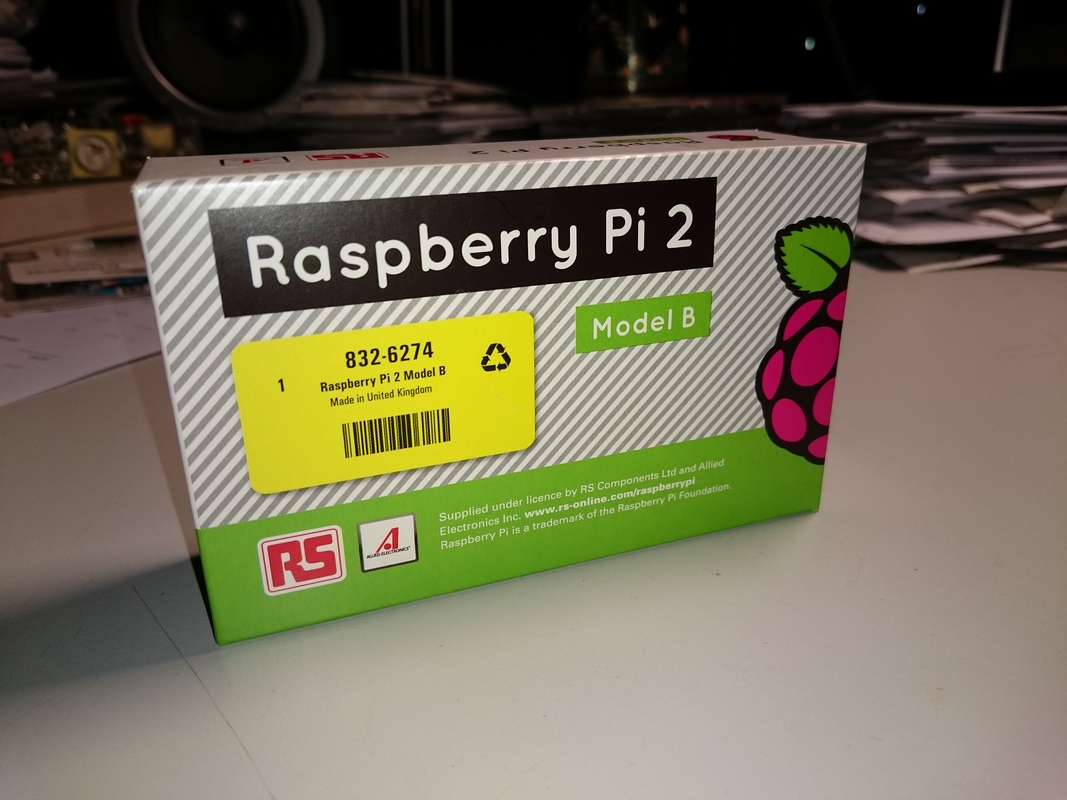
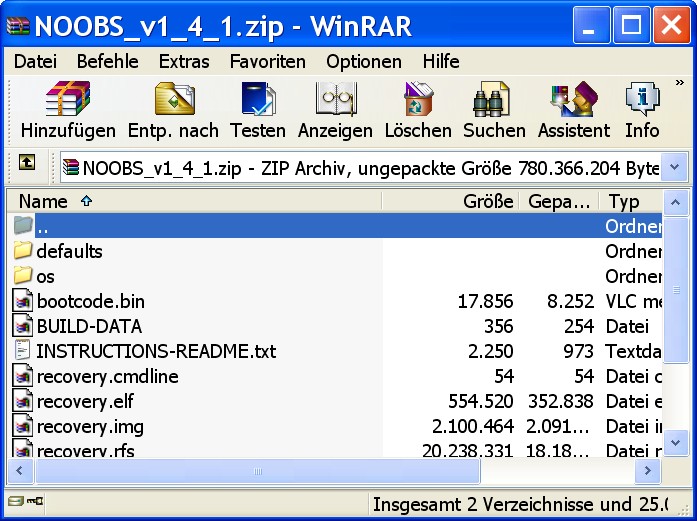
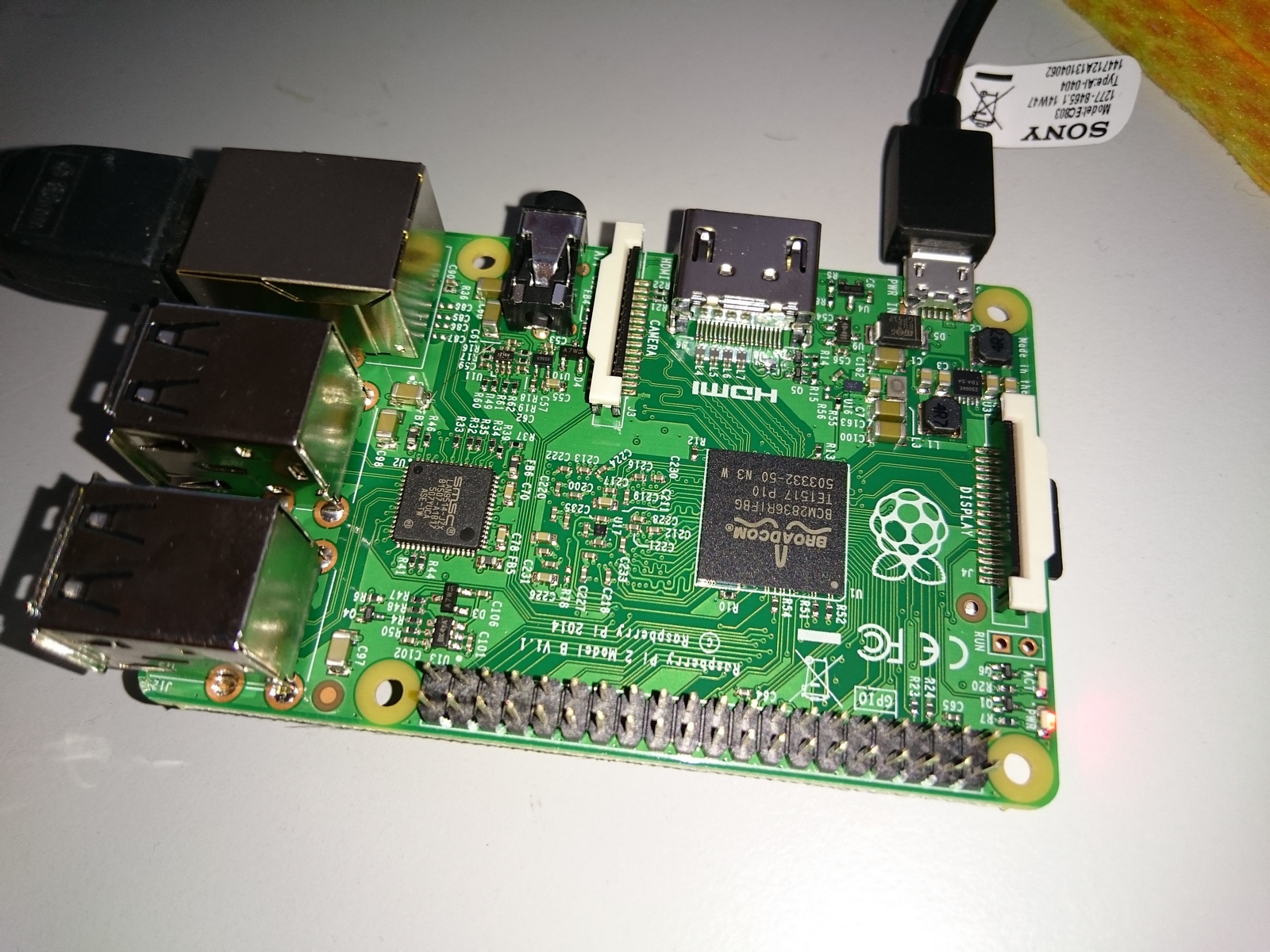
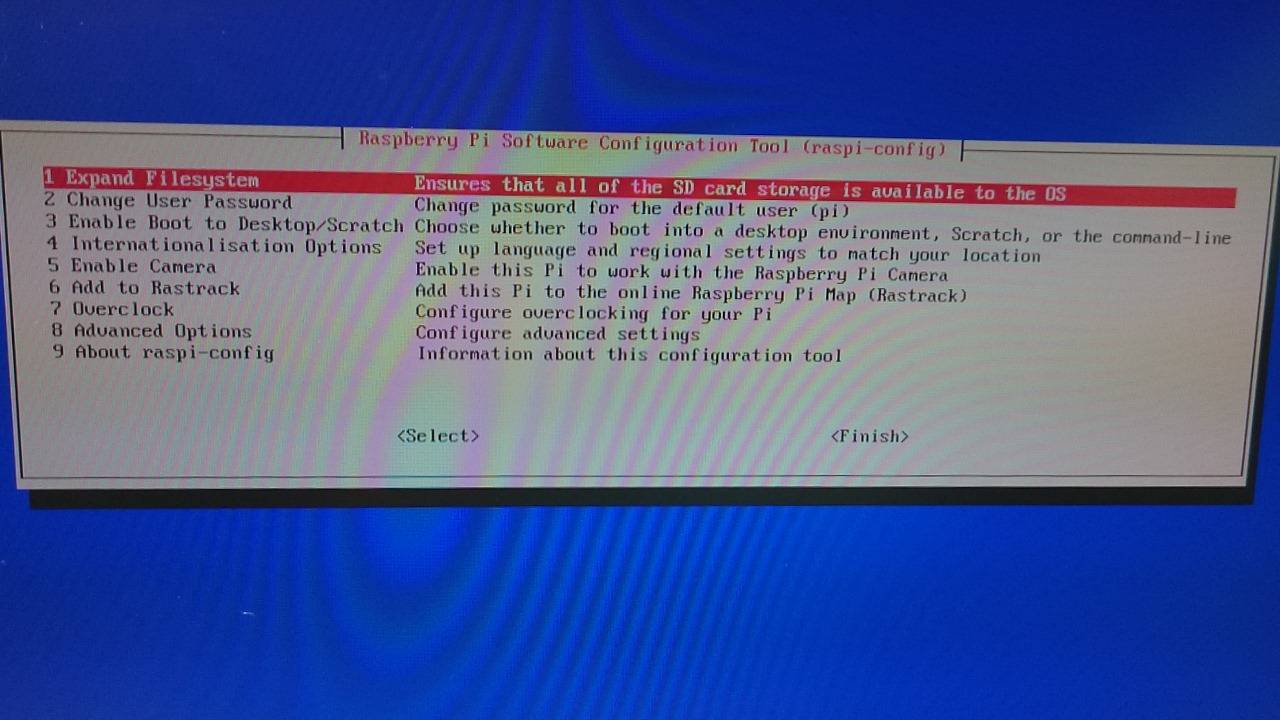
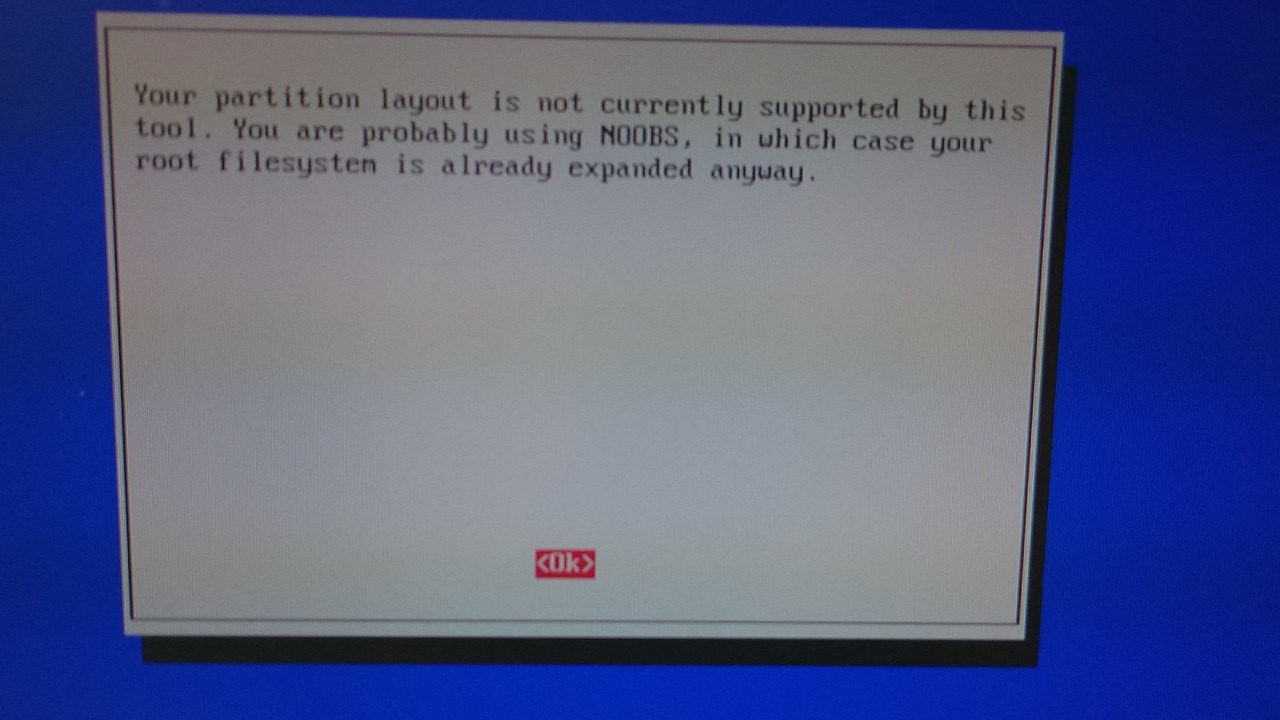
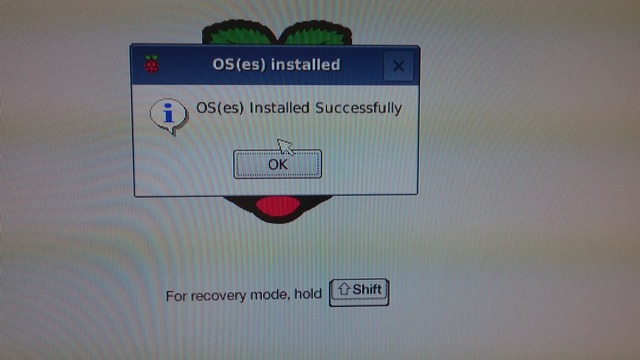
Schnell startet eine Windows like GUI mit einem Installationsmenü. Ich wähle Raspbian OS zum installieren aus. Die Installation läuft zügig durch. Vorteil von NOOBS ist unter anderem das man später mit gedrückter Shift Taste wieder in den Recovery Mode gelangt. Und wie man auf den Fotos sieht, expandiert NOOBS das Root-Filesystem über die gesamte SD-Karte, nutzt also den Speicherplatz auch voll aus. Nach einem Neustart befindet man sich auf dem Raspbian Desktop.
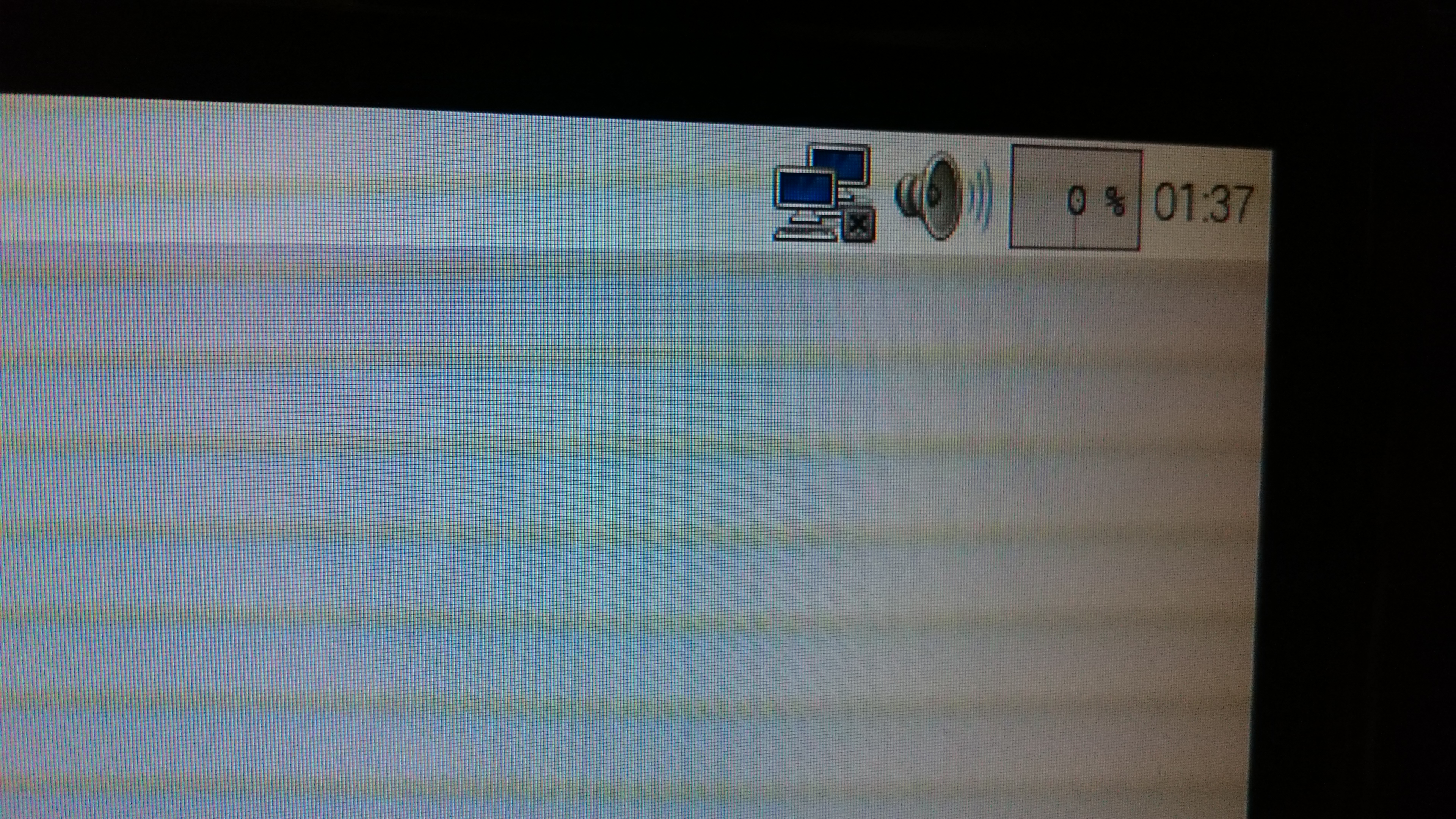
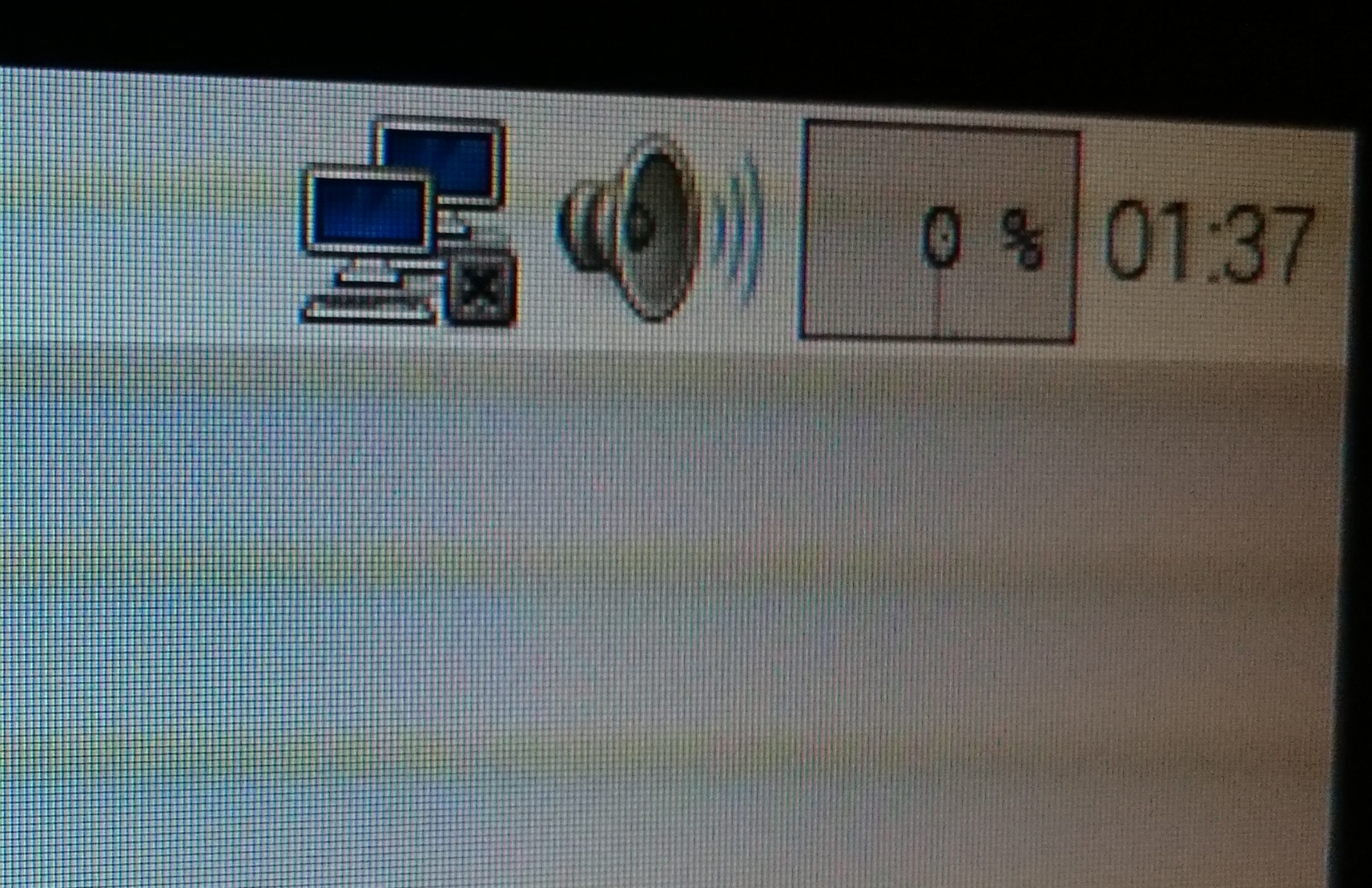
Oben rechts sehe ich als erstes ein Netzwerksymbol und da ich ja einen Webserver installieren möchte werde ich dort jetzt mal versuchen eine feste IP für den PI einzustellen. Ich finde direkt die Einstellung, gebe eine feste IP, Gateway und DNS ein aber das OS wendet Diese nicht an. Erst nach einem Neustart werden die Angaben übernommen !!
Remote Desktop
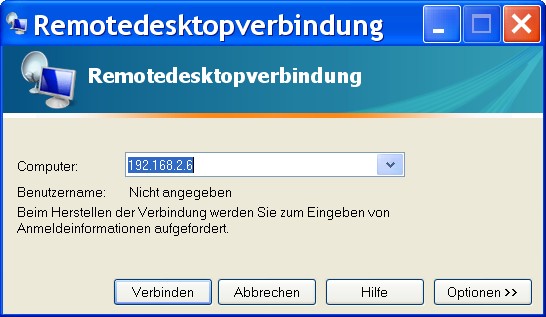
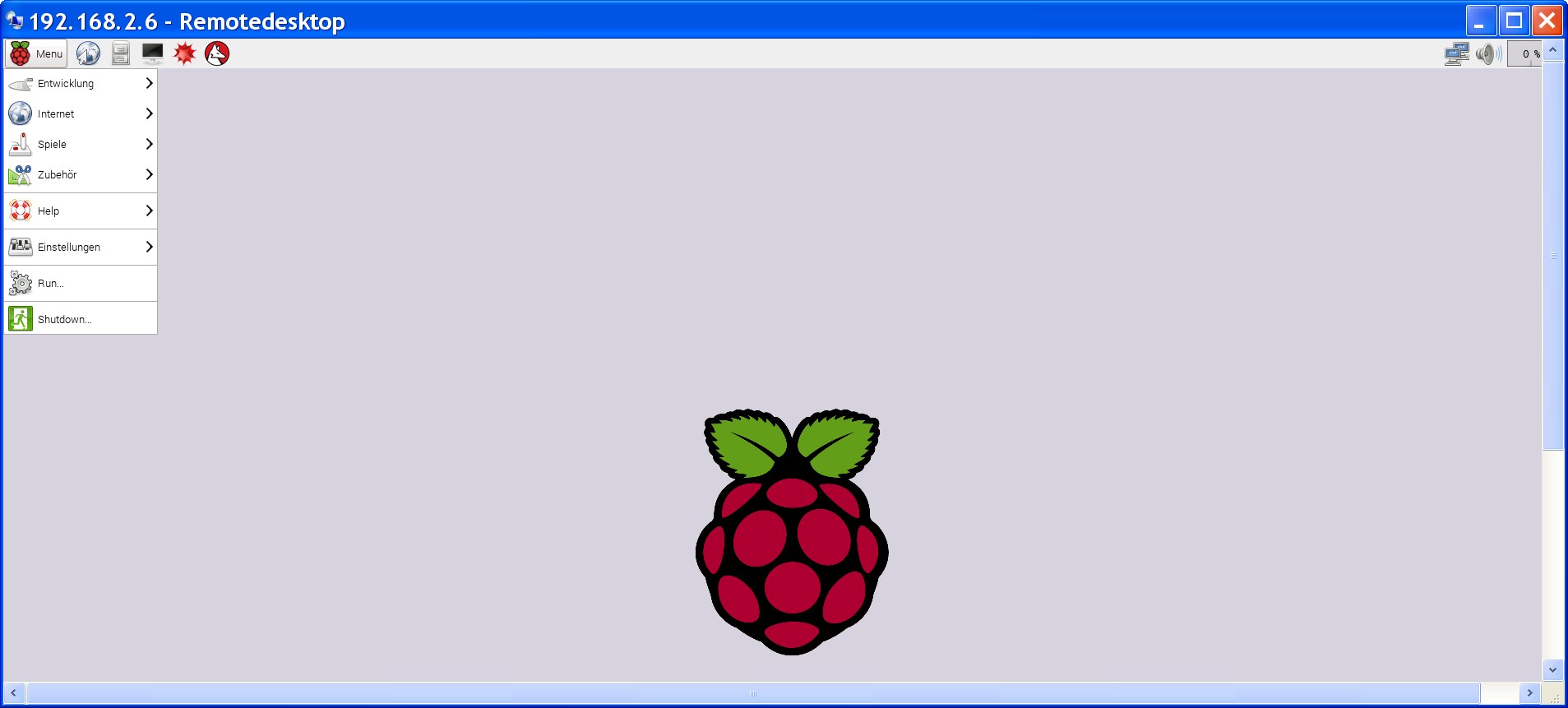
Und ab in die Ecke mit dem PI. Hätte es nicht für möglich gehalten aber der PI (sein OS) ist tatsächlich Windows XP Remote Dektop tauglich, cool. Da kann man bei Bedarf immer mal ‘direkt’ auf den PI. Ich klemme also HDMI wieder ab und lege den PI in die Ecke.
Es klappt tatsächlich IP eintippen, den Benutzername und wenn man will wird per Häkchen auch noch das Paßwort in Windows XP hinterlegt. Dadurch kommt natürlich jeder von meinem Rechner zum PI :/
PUTTY (Ferzugriff auf Konsole des PI)
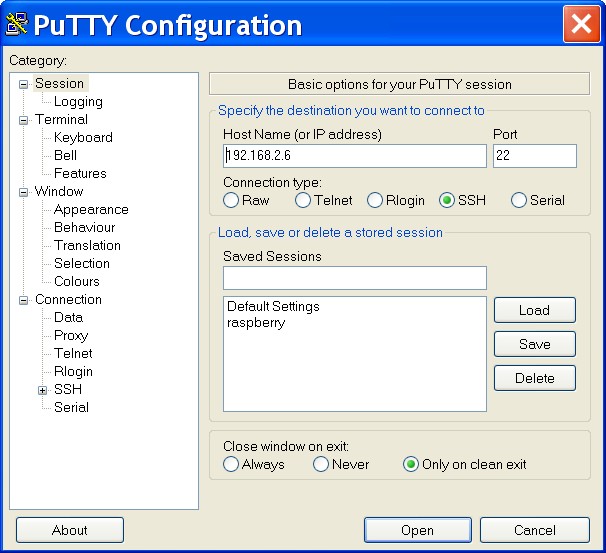
Mit Putty kommt man unter Windows direkt auf die Konsole des PI und braucht dessen Desktop nicht. Ich ziehe mir eine Webserver Installationsanleitung rein.
System Update
sudo apt-get update
sudo apt-get dist-upgrade
Nutzergruppe für den Apache anlegen
sudo groupadd www-data
sudo usermod -a -G www-data www-data
Apache Installation
sudo apt-get install apache2 apache2-doc apache2-utils
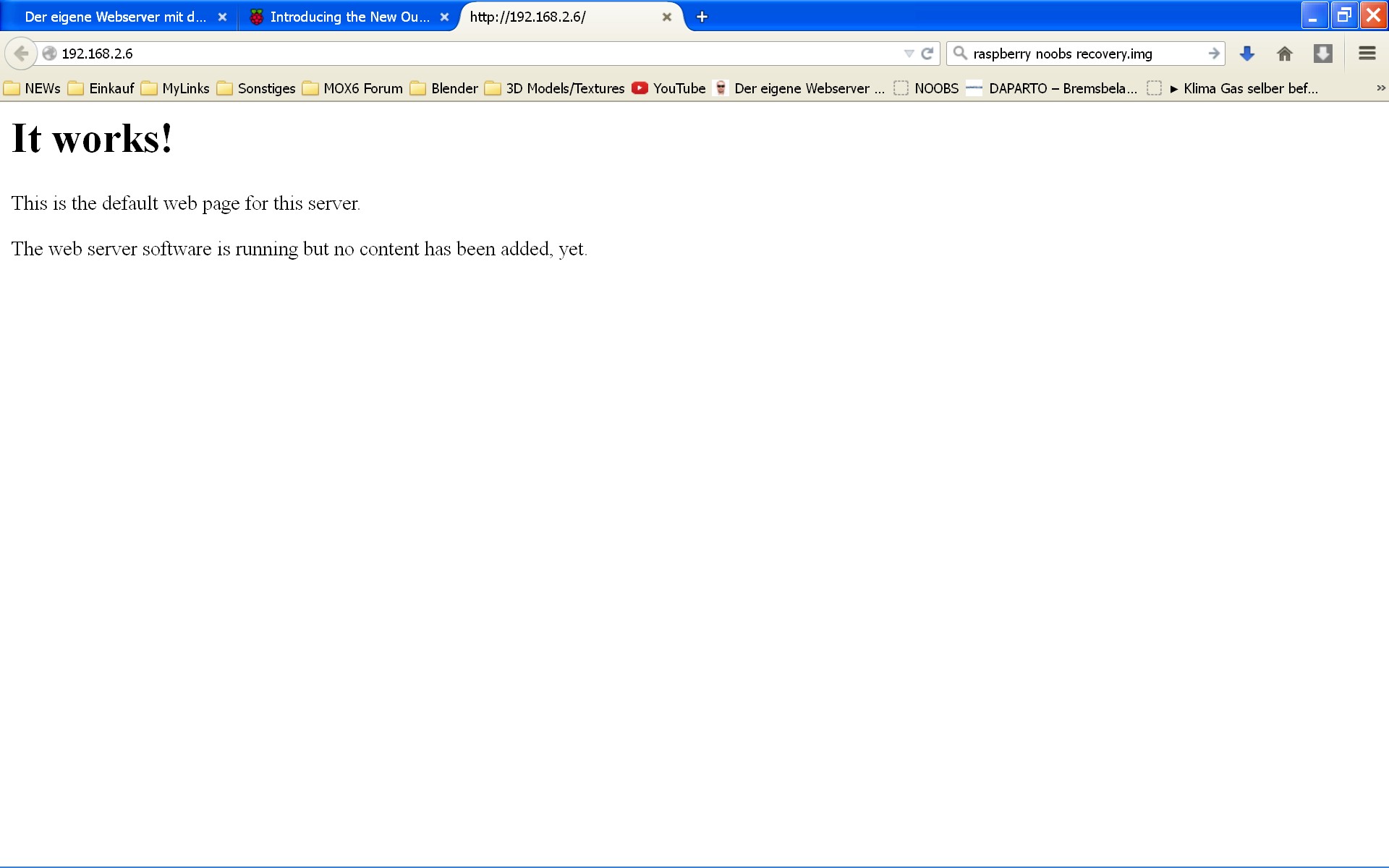
Nach der Installation kann man einen Browser öffnen und in die Adresszeile die IP-Adresse des PI eingeben. Es sollte ‘It works!’ erscheinen, der Webserver läuft.
PHP installieren
sudo bash (dann braucht man nicht immer sudo zu tippen)
apt-get install libapache2-mod-php5 php5 php-pear php5-xcache
Datenbank MySQL installieren mit Ihr Verknüpfung
apt-get install php5-mysql
apt-get install mysql-server mysql-client
phpMyAdmin zur Verwaltung der Datenbank MySQL
apt-get install phpmyadmin
Test der Installation
Zur Prüfung ob PHP wirklich mit den ganzen Merkmalen vorhanden ist, machen wir einen Prüfung. Im Verzeichnis /var/www liegen die Internetseiten unter Linux. Wir wechseln am Pi in diese Verzeichnis mit
cd /var/www
und erstellen mit dem Editor nano eine Datei namens phpinfo.php mit
nano phpinfo.php
dort tragen wir folgendes ein
<?php
phpinfo();
?>
und speichern die Datei mit Ctrl + O und beenden nano mit Ctrl + X
Dann im Webbrowser wieder die IP-Adresse des PI eingeben gefolgt von /phpinfo.php
Nun sollten seitenweise PHP-Informationen erscheinen.
Jetzt muß phpMyAdmin noch mit dem Apache verknüpft werden indem man eine neue Zeile in die apache2.conf einfügt.
nano /etc/apache2/apache2.conf
An das Ende der Datei schreiben wir hinzu
include /etc/phpmyadmin/apache.conf
Dann den Apache einmal neu starten
/etc/init.d/apache2 restart
Mit phpMyAdmin auf MySQL zugreifen
Im Webbrowser wieder die IP des PI eingeben gefolgt von /phpmyadmin
phpMyAdmin ist nur eine Bedienoberfläche für mySQL. Also mit dem mySQL USERNAME und PASSWORT anmelden und eine Datenbank namens wordpress anlegen und einen gleichnamigen USER anlegen.
FTP Server installieren
adpt-get install vsftpd
nano /etc/vsftpd.conf
In der Datei folgende Einträge ausmachen…
- Anonymous_enable=NO
- Local_enable=YES
- Write_enable=YES
- Ascii_upload_enable=YES
- Ascii_download_enable=YES
und wie obenstehend abändern. Datei speichern (Ctrl + O) und schließen (Ctrl + X).
Den FTP Server neu starten
/etc/init-d/vsftpd restart
Dem Nutzer PI auf den Ordner /var/www besondere Rechte geben
usermod -a -G www-data pi
chown -R pi /var/www
WordPress
WordPress herunterladen
wget http://wordpress.org/latest.tar.gz
und entpacken
tar -xvzf latest.tar.gz
Einen neuen Ordner mit dem Namen “wordpress” im Verzeichnis /var/www erstellen
sudo mkdir /var/www/wordpress
Root-Account verlassen zum User “pi” zurückkehren
exit
Dateien in den neu erstellten Ordner kopieren
sudo cp -r ~/wordpress/* /var/www/wordpress
Apachen beibringen mit PHP in HTML Dokumenten umzugehen.
Öffnen der apache2.conf
sudo nano /etc/apache2/apache2.conf
Am Ende der Datei die folgende Zeile einfügen
AddType application/x-httpd-php .html
Speichern und verlassen der Datei.
Zum übernehmen der Änderungen den Apache einmal neu starten
sudo /etc/init.d/apache2 restart
WordPress installieren
Nun wird eine Verknüpfung zwischen WordPress und der Datenbank hergestellt. WordPress benötigt eine wp-config.php, diese beinhaltet die Zugangsdaten zur Datenbank ect. Diese Datei gibt es zum Anfang n.n. Um eine wp-config-php zu erstellen kopieren wir diese aus dem Vorlagen Ordner.
sudo cp /var/www/wordpress/wp-config-sample.php /var/www/wordpress/wp-config.php
Wir ersetzen nun die Vorlage mit unseren Daten
sudo nano /var/www/wordpress/wp-config.php
Im oberen Bereich der Datei db_name, db_user und db_password anpassen und Speichern/Verlassen.
Nun sollte WordPress im Browser unter der IP des Pi + /wordpress zu erreichen sein.
FTP den User ‘admin’ hinzfügen
sudo useradd -m -s /sbin/false -g users admin
Dem USER ‘admin’ ein Passwort geben
sudo passwd admin
darauf folgen diese Eingabe-Aufforderungen
Geben Sie ein neues UNIX-Passwort ein:
Geben Sie das neue UNIX-Passwort erneut ein:
passwd: Passwort erfolgreich geändert
Den FTP neu starten
sudo service vsftpd restart
Prüfen ob der FTP läuft
ps -A | grep vsftpd
Prüfen ob der FTP horcht
netstat -a |grep ftp
So sollte das aussehen wenn der FTP läuft
Verbindung per TELNET herstellen
telnet localhost 21
Mit quit + ENTER die TELNET Session beenden.