Ich möchte nach geraumer Zeit mal wieder viele am TV-Rechner aufgezeichnete Filme/Serien komprimieren. Da es letztlich so gut lief mit KdenLive mache ich mich freudigst an die Arbeit.
Nach kurzer Freude, dann plötzlich rote Fehlermeldungen in der Render Warteschlange. Meldung …
[consumer avformat] error writing video frame: -28 [aac @ 0x7f4364007d00] 2 frames left in the queue on closing
Jaaa, was sagt einem Normal-Mensch so eine Meldung ?
Dann fällt mir auf, das eine rote Meldung kurz aufpoppt “In die Datei /var/tmp/kdenlive….kann nicht geschrieben werden”
Ich Dummerchen hatte nur daran gedacht, das dort genug Speicherplatz vorhanden war wo ich die encodierten Filme speichere. KdenLive braucht scheinbar auch temporären Speicherplatz zum arbeiten. Und der scheint voll. Warum aber ? Ich habe neulich erst meine MINT-Systempartition um 10GB vergrößert !!
Oh man, die Videos werden ja im Video-Ordner des Users abgelegt, und der liegt ja auch auf der Systempartition. Dann sind natürlich die 10GB nach drei Spielfilmen in SD verbraucht.
Wieso meldet MINT nicht mal das Speicherplatz knapp ist ?!
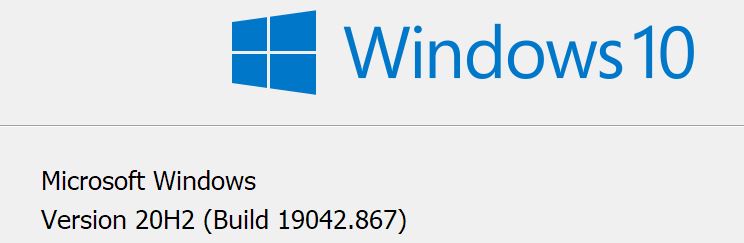
Neulich habe ich das Windows 10 20H2 Update installiert.
Windows 10 20H2 Update
Windows lief bis dahin eigentlich seit langem unauffällig. Seit dem 20H2 Update hängt Windows des öfteren mal. Laufen tut es schon aber immer mal wieder keine oder nur sehr verzögerte Reaktionen. Zum Glück nicht während wichtiger Arbeitsphasen. Aber wenn dann auch keine Reaktionen auf Drücken des Ein/Aus-Tasters.
Auch der Taskmanager erscheint in solch einer Situation nur extrem Zeitverzögert. An immer gleiche Programme die in solch einem Moment laufen kann ich mich nicht erinnern.
Weitere Updates gibt es allerdings auch nicht, also hat bei Microsoft wieder Keiner die Probleme erkannt.
Und nach wie vor hasse ich die modernen Einstellungsseiten, optimiert für Touchscreen-Nutzer, absolut furchtbares Design.
Oder so eine Kleinigkeit wie das simple Koppeln eines Bluetooth-Gerätes kann ich nicht mehr durchführen, weil das Fenster fehlerhaft dargestellt wird.
Bluetooth koppeln nicht möglich – fehlerhafte Fensterdarstellung
Am Desktop, tschuldigung “Schreibtisch” habe ich ein paar Verknüfpfungen liegen. Diese verweisen auf den Windows Ordner “Eigene Dateien”. Hat auch ewig funktioniert.
Zusätzlich habe ich eine Verknüpfung am Desktop liegen, die direkt den Ordner Eigene Dateien öffnet. Der Name dieser Verknüpfung ist “Verknüpfung mit Eigene Dateien”. Weil ich ordentlich bin will ich mal wieder das “Verknüpfung mit” tilgen.
Danach funktionieren plötzlich die anderen Verknüpfungen nicht mehr !! Es kommt eine Meldung “Diese Verknüpfung kann nicht mehr verwendet werden, da ihr Ziel “….pfad…TEST.odt” nicht existiert.
Häää, unter Windows sind Verknüpfungen vollkommen eigenständige Objekte. Warum hat bei Linux die Namensänderung der einen Verknüpfung mit dem Ordner “Eigene Dateien” Auswirkungen auf die Funktion der anderen Verknüpfungen, deren Zielpfad sich real nicht geändert hat ?!
OK, im Pfad der anderen Verknüpfungen taucht komischerweise folgendes auf “….pfad…/Schreibtisch/Verknüpfung mit Eigene Dateien/TEST.odt” auf. Die Verknüpfungen gehen also wieder über eine Verknüpfung.
Aber ich habe die Verknüpfungen doch direkt von den Zieldateien erstellt, warum nehmen die plötzlich den Umweg “Schreibtisch/Verknüpfung mit Eigene Dateien” ? Warum nehmen die nicht den direkten Weg zum Ziel ?
OK, ich stelle fest, das wenn ich Eigene Dateien mit der Verknüpfung vom Desktop aus öffne steht oben im CAJA Pfad “Verknüpfung mit Eigene Dateien” und das wird dann auch in den Pfad der nun erstellten Verknüpfung eingebacken. Gehe ich direkt mit CAJA in den Zielordner /mnt/kryptische-Laufwerkskennung/Eigene Dateien bleibt auch die dann erstellte Verknüpfung clean/direkt.
Boah, ist das doof, anstatt den absoluten Pfad zu benutzen.
Was ist man oft ein Honk, Finger weg vom Treiber-Update wenn alles erste Sahne läuft (und davon sogar abgeraten wird). Aber ich hatte wohl Langeweile. Drauf war die 384er Version für meine uralte, billige, sparsame (alles Absicht) GeForce 610.
Neusten Treiber NVIDIA-Linux-x86_64-390.143 heruntergeladen als .run
Dann im Downloads Ordner eingegeben :
sudo sh NVIDIA-Linux-x86_64-390.143.run
Die Installation klappt so halbwegs, es kommen aber hier und da Fehlermeldungen. Egal NEUSTART mit sudo init 6
Nix geht mehr, Bildschirm schwarz, nur Mauspfeil funktioniert, aber TV-Frontend ist nicht bedienbar. Bei Klicks auf die linken Taskleisten-Symbole starten nichts.
Dann stundenlang versucht zu reparieren, es geschafft irgendwie (Strg + Alt + F1) in die Konsole zu kommen und mit …
sudo sh NVIDIA-Linux-x86_64-390.143 –uninstall
… den neuen Treiber deinstalliert. Leider kommen beim Reboot immer noch die “Persistent” Fehlermeldungen, obwohl theoretisch der alte Treiber aktiv sein könnte. Irgendwo erfahre ich NÖ, kein Treiber mehr drauf.
PS : vielen dank an die Macher das die CD-Reparatur-Option nur eine Konsole beinhaltet und keinerlei OS-Reparatur mitbringt.
Das ganze System hat auch nach Jahrzehnten KEINERLEI Backup-Funktion !! Das ist alles sooo traurig.
Irgendwann war ich es leid und sagte “NEUINSTALLATION” – und man weiß was das für ein Drama ist.
Da ich bisher nur eine 120GB SSD verbaut war sagte ich “komm nimm mal eine 240GB SSD” die übrig wurde(n) durch Hauptrechner-Umbau auf NVMe 🙂
Mal eben noch eine 240GB SSD mit Clonezilla im MINT Fenster Imagen (altes gutes XP mit Eigenen Dateien). Was für ein Drama, bis ich mal raffte das man die Source/Destination Laufwerke vorm starten von Clonezilla unmounten musste damit Diese überhaupt erscheinen … Image erstellt und gut.
240GB SSD in den YaVDR Rechner, boot von YaVDR 0.6.2 CD. Anweisungen gefolgt. Zum Glück hat diese Version nicht mehr den Hänger wo man an einer bestimmten Stelle der Installation das Netzwerkkabel abziehen musste.
Und NEUSTART, schwarzer Bildschirm und beim booten schon die gleichen NVidia Fehlermeldungen !!! Häää, da hatte die Installation schon Online den NVidia Treiber (glaube 384 – der ja eigentlich immer OK war) upgedatet. Kurze Recherche dann Treiber Downgrade auf 304 mit :
sudo apt-get install nvidia-current
Klappt damit besser, bin im TV-Frontend, es kommt der bekannte “No primary Device found” Error. Nach kurzer ergebnisloser Recherche habe ich einfach mal die remote.conf, channels.conf und timers.conf per Netzwerk auf den YaVDR Rechner geschoben und dort bei gestopptem VDR (sudo stop vdr) in den /var/lib/vdr Ordner verschoben.
Läuft, plötzlich nix mehr “Device not found”, die Sender laufen einfach. Jetzt noch nachjustieren :
Ausschaltzeit auf 700 hochdrehen
Sender rundum Zappen EIN
Aufnahme Dateigrößen tierisch hoch drehen
automatisches Sender hinzufügen AUS
YouTube AddOn drauf
Lautstärkestufen reduzieren auf ca. 20
Startlautstärke reduzieren
Suchtimer (epgsearch.conf) zurückspielen nach /var/lib/vdr/plugins/epgsearch
Browser bookmarks Importieren
YouTube Addon installieren mit :
sudo apt-get install yavdr-addon-youtube
Hmm, nach kurzer Zeit stelle ich immer wieder Aussetzer beim YouTube gucken fest. Video-Bild geht kurz auf schwarz, dann geht’S weiter. Sehr nervig, war vorher nie so.
Muß dazu sagen ich nutze das Chrome AddOn (YouTube basiert/ist Chrome) Addblock für YouTube welches vor der Neuinstallation keine Aussetzer verursachte, jetz aber schon.
Ich deaktiviere Addblock für YouTube und benutze einfach mal den µBlock Addon. Und Der funktioniert ohne Aussetzer, genehmigt sich dafür beim Start eines Videos einige Sekunden mehr (da läuft so ein Minitimer ab).
Von Zeit zu Zeit sollten man sich immer mal wieder die *.conf Dateien sichern (warum sollte es hierfür auch eine Funktion geben die es auch Anfängern erlaubt Diese mal eben auf einem USB-Stick sichern).
Besonders wichtig ist die channels.conf für die TV-Kanäle die timers.conf für aktuell anstehende Aufnahmen und epgsearch.conf für die Suchtimer. Die sind besonders aufwändig zu erstellt weil Texteingaben nur mit Fernbedienung möglich sind. Auch so ein toller Coup !! Warum kann man Texteingaben nicht per Tastatur machen, unverständlich.
Es läuft wieder alles, scheint sogar spürbar schneller zu sein, obwohl die alte SSD eine GUTE Mushkin mit Multilevel-Cell’s war und die viel Neuere eine schrottige TR-200 von Toshiba mit Tri-Level-Cell’s ist.
NVidia Treiber Update einen Tag später (bibber)
Soll ich es wagen … JA, aber wie ging das gleich wieder ?
sudo apt-get install nvidia-384
Boah 137MByte werden in Sekunden gesaugt (hähä, 100MBit VDSL). Die Installation zeigt sich auskunftsfreudig und dauert ein klein wenig. Fertig, noch ein sudo init 6 zum NEUSTARTEN.
Klasse, alles läuft normal (schwitz). Ich rufe in der Konsole nvidia-settings auf, klasse Version 384 wird angezeigt, vorher 304.
Finde die Seite manuell aber nicht wieder. Es war eine Typisch blaue sogar deutsche saubere, extrem komplizierte yaVDR Seite.
Dort war zu lesen man könne eine 0.7 Version auf einem hochmodernen UBUNTU 20.x laufen lassen.
Die Installation war aber alles andere als einfach. Nix mit ISO laden/brennen, DVD rein und installieren.
Zuerst wird ein ganz normales UBUNTU-Server heruntergeladen und installiert. Dieses UBUNTU hat kein GUI. Und danach wird per unendlich vieler Befehle yaVDR drübergestülpt. Ich habe nach 1/100tel aufgehört zu lesen, viel zu umfangreich und kompliziert.
Ich meine UBUNTU installieren ein Klacks, warum erstellen die Nerds nicht EINE Installations-Software ? Ich würde so gerne mal ein modernen Ubuntu-Unterbau haben, weil soll deutlich schneller booten. Obwohl geht so auch schon zügig, dank SSD.
Man kommt sich mit Linux vor wie in den Anfangstagen von Windows. Jedes Programm hat gewisse Vorteile und Nachteile.
Was ich nach Tagen der Suche nach DEM Video-Editor sagen muß ist : Jeder “Top” Editor hat irgendwo einige Feature’s die interessant sind leider aber auch viele Nachteile. Und ich finde Keinen der auf Dauer brauchbar wäre.
Der Größte Nachteil fast aller hier genannten Programme ist für mich total unverständlich und eigentlich so trivial.
ICH möchte das Ausgabeformat selber festlegen, also Breite x Höhe, Framerate, Codec, Quali/Datenrate. Das geht auch zumeist. Aber fast schon auffallend, verhalten sich die meisten Programme ähnlich bekloppt. Nach dem Rendering sind schwarze leer Bereiche zwischen skalierten Clips oder die Clips selber sind verzerrt. Ein absoluter Horror.
AVIDEMUX
Kein Video-Editor im eigentlichen Sinne, da es schon keine Möglichkeit gibt mit mehreren Spuren zu arbeiten.
Habe ich schon unter Windows genutzt und ist unter Linux quasi eine 1:1 Kopie. Und ich hasse dieses Programm dafür das man keine Presets erstellen kann. Immer wieder muß man sich die Filter neu zusammenschrauben, was zum Glück schnell geht.
Leider sind die Filter viel zu rudimentär und es fehlen Wichtige.
Deswegen wird es nun Zeit sich mal an umfangreichere Editoren heranzuwagen.
PS : AVIDEMUX werde ich allerdings so schnell nicht los, denn es gibt nix besseres um mal eben schnell Videoschnipsel als verlustlose Kopie zu extrahieren, oder Videos zu drehen/schärfen/Bildrate ändern/zuschneiden.
OpenShot
Sehr übersichtlich, kommt man ziemlich schnell mit klar. Schmeiße ich allerdings irgendein Video in eine der Spuren und spiele es ab, klingt der Ton digital zerhackt. Schon schlecht. Die Zahl der Effekte ist zudem recht bescheiden.
Viele Tage später …
Wie viele andere hier getesteten Programme ist OpenShot eine Katastrophe. Man kommt sich vor wie in der Computer-Steinzeit.
Stundenlang hacke ich ein Mini-Projekt mit nur 3 Spuren zusammen, es dauert Stunden um alles zurechtzurücken nur um am Ende wieder mal feststellen zu müssen : es kommt nach dem Rendering nicht das raus was in der Videovorschau zu sehen ist. Das gesamte Skalieren der 3 Video’s ist undurchschaubar schief.
Hier mal alle Auffälligkeiten von OpenShot
es scheint KEIN Hotkey für einen simplen Cut in der Timeline zu geben, ist ja nur eine der Grundfunktionen
Schnitt an Timeline Cursorposition geht NICHT mit Schere, die nicht mal einrastet wenn Cursorposition erreicht
mehrere Clips in Spuren nicht mit SHIFT markierbar, mit Strg + Klick Stück für Stück schon und mit Rahmen aufziehen
es werden unmerklich permanent Keyframes erzeugt, die man später nur wieder mühsam entfernen kann
kein freies Einstellen von Profilen, geht nur über Textdateien und auch nur per sudo (und finde mal den tief verschachtelten Profile-Ordner)
Keine Möglichkeit an der Spur eben mal Bild/Ton aus oder einzuschalten
Kopieren mehrer Clips in der Timeline klappt je nach Auswahlmethode oft nur teilweise=wertlos
keine Funktion um Lücken in Clips zu entfernen
2 Clips markiert, ENTF gedrückt, nur Einer wird gelöscht=?
Clip Anfang/Ende ziehen oft keine Snap Funktion
ZOOM Balken Timeline viel zu lang=zu viel Mausbewegung nötig und KEINE ZOOM-Alles Funktion
Timeline Cursor reagiert nicht wenn Maus im unteren Slide-Bereich
nur Zeit-Anzeige in Timeline, keine Frameanzeige
nur 14 Effekte aber “1 Millionen Übergänge” nicht mal einen Grain/Noise Effekt gibt es
hier wie auch bei anderen Programmen keine direkte Reaktion beim ersten Klick/Drag=unpräzises Arbeiten=Frust
kein ZOOM in der Videovorschau
nicht mal eine Bereichsmarkierung um kürzere Test-Renderings durchzuführen
Timeline nicht erkennbar ob Spur Audio hat
Timeline Clip selektiert, in Videovorschau nicht erkennbar Welcher es ist
Und das sind nur Ärgernisse nach 2h arbeiten mit OpenShot.
Kdenlive
Was für ein Name (Linux) ich sach nix mehr. Klingt nicht, kaum merkbar, die Linuxer kreieren nicht nur die kryptischsten Befehle, Sie haben auch ein Faible für die dümmlichsten Programmnamen.
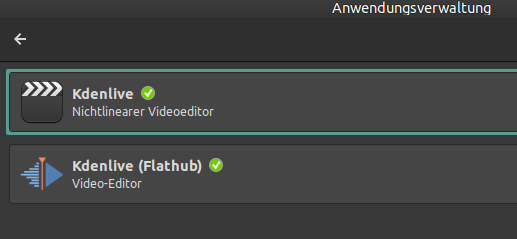
Natürlich gibt es das Programm 2x in der Anwendungsverwaltung, welches ist das Richtige (und was ist ein Flathub) ?
2x Kdenlive – welches ist das Richtigste ?!
Zuerst probiere ich das Oberste. Sieht ziemlich gut aus, das Untere mit dem blauen Icon ist aber zum Ersten verdammt ähnlich und zum Zweiten nochmals schöner.
Leider stelle ich nach kurzer Zeit fest, das es offiziell nicht möglich ist eine Videospur einfach als Stream durchzureichen. Das ist so genial an VirtualDub und AVIDEMUX. Copy einstellen und KEIN Recodieren, was einmal immens viel Zeitkosten kann und viel schlimmer immer einen Qualitätsverlust bedeutet. Und das ist nicht sehr professionell.
Es scheint auch kaum möglich die Projektgröße (Breite x Höhe) manuell einzustellen. Entweder passt sich das Projekt an einen Clip an, was grundsätzlich nett ist, oder man wählt ein vorgefertigtes Profil mit festen Ausmaßen.
Am besten wäre man könnte über den Master-Output ein Rechteck zum Zuschneiden ziehen und fertig ist das Ausgabe-Format.
Das Rendern an sich ist auch so ein Krampf. Bei einem Codec kann man Bitraten einstellen beim Nächsten nur einen Quali-Regler. Und WYSIWYG scheint auch keinen zu kümmern. Oben rechts sieht man wunderbar was man will, aber oft rendert das Teil durch, raus kommt mal nur Audio, oder ein gezerrtes Bild. Warum muß das so schwer sein.
Eben mal eine Simpsons-Folge vom TV aufgezeichnet mit AC3 Tonspur neu Rendern lassen. Was ist das, vorher ist der Ton wunderbar, im gerenderten Video ist plötzlich ein tonaler minimaler Hall vorhanden. Immerhin ist der Ton absolut synchron, was ich bisher mit Project-X und einem Multiplexer immer durchexerzieren mußte würde dann endlich entfallen. Ein Traum von Zeitersparnis, einfach Video vom TV direkt mit Kdenlive rendern und fertig.
Ich prüfe den Ton in Kdenlive. Im linken Source-Fenster ist der Ton beim abspielen OK, im rechten Master-Fenster (bilde mir ein das ist eine Vorschau), hallt der Ton dann auch schon.
Hmm, schalte ich eine der Stereospuren AUS, klingt es wieder sauber. Eine Spur scheint leicht lauter zu sein und ein Audio-Vergleich mit der anderen Spur ergibt keine Ton-Inhalt Unterschiede. Ich rendere mit der lauteren Spur.
Heraus kommt ein definitiv räumlicher Stereoton bei dem die Sprechstimmen aber schön ohne Hall bleiben.
Bei Spielfilmen mit AC3 Ton genau dasselbe, ich muß eine Tonspur ausschalten damit es nach dem Rendern OK klingt.
9.5.2021
Nach einiger Eingewöhnung muß ich sagen Kdenlive ist mal echt nicht übel.
Zieht man einen Clip in den leeren Projektbereich erkennt Kdenlive direkt dessen Auflösung und fragt ob das Projekt an Dessen Auflösung angepasst werden soll, cool. Im Nachhinein kann man das auch manuell über “Menü/Projekt/Profil an aktuellen Clip anpassen” justieren.
Überaus genial finde ich es, das man ganze Ordner mit Unterordnern in das Projekt schmeißen kann und alle Video’s werden sauber in ihren Unterordnern aufgelistet. Z.B. Serienaufnahmen vom TV. Nun kann man schnell irgendeine Folge in die Timeline ziehen und das Rendern starten. Nun direkt wieder die Timeline leeren und das Gleiche mit der nächsten Folge usw. All das während Kdenlive im Render-Fenster fröhlich Rendert. Das ist echt klasse.
Und wie oben schon geschrieben, absolut synchroner Ton OHNE Project-X Fehlerbereinigung und ReMuxen, was viel Zeit/Arbeit kostet. Superfein.
31.5.2021
Heute mal einige starke Nachteile von Kdenlive.
simples Duplizieren eines Clips in der Timeline geht nicht (nicht mal per Hotkey). Man muß mühsam Clips markieren/kopieren/einfügen/zusammenschieben
Markieren mehrerer Clips geht nicht z.B. per Tastatur. Auch per Maus einen Rahmen aufziehen geht nicht
ein erstelltes Projekt-Profil eben mal editieren geht nicht, ein weiteres muß erstellt werden
Audio normalisieren habe ich nicht gefunden
simples Transformieren z.B. um ein Video der X-Achse zu schieben erzeugt Ruckler bei Keyframes, weil KEINE Bezie-Funktion möglich – deswegen harte Beschleunigung=Rucken im Video=untauglich
wie schon gesagt die Vorschau zeigt alles Perfekt, im Render-Video dann total andere Positionen von Video’s
Mausrad in der Timeline Zoomt anstatt wie gewohnt zu scrollen
KEIN Motion-Tracking
KEINE frei formbaren Alphamasken (mit soften Rändern)
ab und an nach bestimmten System-Aktualisierungen startet das Programm nicht mehr, es hilft nur noch de/installieren
Also die BASIS ist ja echt mal gut, aber wenn es dann nur ein bisschen in die Tiefe geht fehlt mächtig was.
1.6.2021
Es ist unglaublich.
Warum ist es nicht möglich im Projekt-Monitor mal die Grenzlinien der Projekt-Größe darzustellen. Seit 1h habe ich nun intensiv danach gesucht. Fehlanzeige. Wer hat sich diesen Mist ausgedacht.
Ich möchte ein Projekt mit einer bestimmten Auflösung erstellen. Kein Problem, neues Profil erstellt und aktiviert. Im Rahmen dieser Auflösung hätte ich nun gerne mal einen RAHMEN im Projekt-Monitor der mir die Begrenzung dieser Abmessungen/Auflösung anzeigt. Wie soll man sonst Clips positionieren ohne Anhaltspunkte wo links/rechts/oben/unten endet. Leider scheint das unmöglich.
Es ist wohl der gelbe Rahmen, der aber nicht immer sichtbar ist.
Ja soll ich denn raten wo die Grenzen der Abmessungen liegen ?
Und selbst wenn ich Videos per Transform irgendwo (ratend) hinschiebe liegen Diese im Projekt-Monitor total viel näher an einem weiteren Video-Clip als dann im finalen Rendering (dessen Auflösung übrigens der Gewünschten entspricht).
Ich begreif’s nicht, der verdammte Projekt-Monitor zeigt immer 16:9 in grauer Farbe an. Mir würde anstatt eines Farbrahmen ja sogar eine schwarze Fläche mit meinen angegebenen Abmessungen reichen. Ich bin echt wie vor den Kopf gestoßen.
So ist kein Arbeiten möglich …
2.6.2021
Man will es ja einfach nicht wahrhaben …
Nochmals vieles mit Kdenlive ausprobiert.
Ich habe herausbekommen, warum der Projektmonitor immer ein 16:9 Format anzeigte auch wenn mein PROFIL z.B. 200 x 800 Pixel vorgab. Weil im Profil selber das verdammte 16:9 steht !! Wie konnte ich dummer User auch ahnen, das nicht meine angegebene Pixelauflösung relevant ist sondern viel eher das 16:9 !!!
Ich stelle die 16:9 auf 1:1 ein und siehe da, der Projektmonitor bequemt sich mal MEINE Abmessungen zu akzeptieren, meine Fresse. Damit zeigt dann der Projektmonitor endlich mal die Außengrenzen MEINER Auflösung an. So, weiter …
Ich lade MEIN Profil mit einer bestimmten finalen Videoauflösung weil … da will ich hin. Dann ziehe ich ein beliebiges Video in’s Projekt, Kdenlive fragt zurecht “soll ich das Projekt auf die Video-Abmessungen/Framerate anpassen” (eine absolut geniale Funktion will man z.B. TV-Aufnahmen Recodieren). Ich sage NEIN, weil ja ansonsten MEINE gewünschte Zielauflösung flöten ginge.
Ab dem Moment ist das hinzugefügte Video beim Effekt Transformieren mit einem nicht passenden (zu großen) roten Rahmen umgeben. Dann habe ich vieles ausprobiert und immer wieder Gerendert um festzustellen passt die Ausgabe zur Vorschau im Projektmonitor. Und das passte eben quasi NIE.
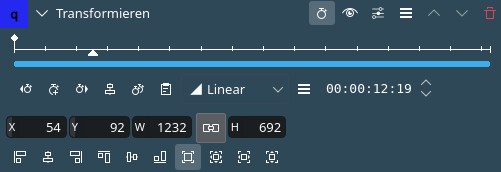
Im Effekt Transformieren kann man den roten Rahmen per W und H Wert an das Originalvideo manuell anpassen, aber mit diesem Button geht’s viel einfacher und genauer (unten der 4te von rechts).
KdenLive – Transform Effekt
Komischerweise stimmen danach die Maße des roten Rahmens exakt mit den Maßen des Quell-Video überein, aber in meinem Fall habe ich trotzdem links und rechts einen schwarzen Leerbereich der definitiv NICHT zum Video gehört !! Abmessungen unter W und H stimmen nun exakt mit dem Original-Video überein, aber der rote Rahmen beinhalten schwarze Leerbereiche.
Egal, passt man den roten Rahmen noch etwas ans Video an, stimmen dann auch mal so halbwegs die Positionen zweier Video’s zueinander im Rendering mit dem Projektmonitor überein.
Warum das so ist = ?
Nochmal, passt KdenLive die Projekteinstellungen beim Hinzufügen eines Video automatisch an passt auch alles, aber ich will eben final andere Abmessungen mit mehreren Videoquellen.
Ach ja, wo ich gestern schrieb KEINE Bezier Kurven, DOCH, die gibt es. Oben im Screenshot sieht man das Wort LINEAR, dort kann man auch Bezier einstellen. Leider hat man keine Justage-Möglichkeiten wie Ease In/Out. Aber besser wie nichts. Damit beschleunigen/bremsen Objekte sanft, was Ruckeln verhindert.
3.6.2021
Bin echt sauer, denn wie man es auch versucht auf der Projektfläche mehrere Video’s zu positionieren (Transform Effekt), im Rendering ist alles total versetzt. Die roten Rahmen sind unbeherrschbar, keine Chance.
So etwas simples klappt schon im Ansatz nicht. Bin nun geneigt KdenLive fallen zu lassen, so schwer es auch fällt, denn optisch ist die GUI schon mal lecker, aber …
Effekte/Effekt-Stack speichern geht im Stack, laden aber nur über die Benutzer-Effekte – ich erwarte etwas dort laden zu könne wo ich’s gespeichert habe
eben mal Effekte von einem Timeline Video in einen anderen Block verschieben/kopieren geht nicht
Keyframes machen Scaling nicht mit (z.B. Geschwindigkeitsänderung eines Video)
Keyframes werden beim “Clip umkehren” nicht mit umgekehrt
Maus-Icons werden oft falsch dargestellt so daß man oft 3x klicken muß bis Reaktion erfolgt (z.B. X-Wert ändern in einem Effekt)
Timeline Spurhöhe stellt sich immer wieder auf Ur-Größe
wie schon erwähnt in Timeline mit Maus keine Mehrfach-Auswahl
Ich könnte ewig weitermachen…es tut schon weh. Die Oberfläche scheint auf den ersten Blick ziemlich perfekt, aber vieles arbeitet gegen einen Arbeitsfluß, Funktionen wie Transform sind vom Verhalten her unkontrollierbar. Dazu kommen dann noch Maus-Bedienprobleme und grundlegende nicht Windows-Like Verhaltensweisen bei der Grundbedienung.
Gestern nochmal aus Verzweiflung Openshot probiert, sieht viel schlechter aus, funktioniert aber deutlich konformer. Leider sind die Effekte extrem eingeschränkt und das Key-Framing ein totaler Krampf. Es gibt nicht mal irgendeine Keyframe Sprungmöglichkeit. Ratet mal wo ein Keyframe war mit dutzenden Parametern.
Leute nehmt euch mal ein Beispiel an BLENDER, mega kompliziert (ich hab schon keine Lust mehr wenn ich nur ans Mapping der Texturen denke) aber eine top perkekte GUI und auch noch im Detail skalierbar.
Warum tun die Blender Freaks nicht mal eine Auskopplung des in Blender enthaltenen Video-Editor’s erstellen.
ShotCut
So, weil KdenLive mich echt nervte probiere ich nochmal ShotCut. Sieht im ersten Eindruck schön aus. Ich ziehe ein Video in die Timeline will einfach mal testweise EXPORTIEREN, justiere einige Codec-Parameter, finde aber den “JETZT geht’s Los Button” nicht. Hab ich was an den Klüsen ?! Ah, es ist der unscheinbare Button “Datei Exportieren”.
Ab hier hatte ich den Eindruck ShotCut würde immer beim klicken des “Datei Exportieren”-Button stehen bleiben, keine Reaktionen der GUI mehr. Später stellte ich fest das Linux-MINT auch bei Standard Dingen wie CAJA öffnen oder ALT + Druck (Screenshot erstellen) extrem verzögert reagierte. Ich hatte irgendeine Installation in der Shell gestartet die ich für hinfällig erachtet hatte. Jedenfalls Irgendwas zog mein MINT runter … NEUSTART
Soo, geht doch mit dem Datei Exportieren.
Erst bin ich verwundert, das unter Filter nix steht und man erst einen Clip auswählen muß, damit das + Zeichen aktiv wird und man damit dann einen Filter hinzufügen kann. Ich nehme “Größe, Position und Drehung”. Zwei Videos reingeschmissen, positioniert, skaliert, klappt. Nach dem Rendering sieht es aus wie in der Vorschau. Sehr interessant auch, das Filter einzelnen Clips als auch der gesamten Spur zugewiesen werden können und das auch gemischt. Z.B. wenn man alles auf einer Spur schärfen will aber jeden Clip für sich Skalieren/Positionieren muß. Als klasse erweist sich auch der Filter “Zuschneiden” mit der Option “Transparent” um mehrere Videos zu verschachteln.
Besonders schön oder übersichtlich ist die GUI von ShotCut aber nicht. Die verschieden Bereiche sind nur durch diese kleine Schieber getrennt, Linien wären da viel besser.
Aber wenn’s funktioniert … immerhin gibt es GPU-Rendering
Wieder kleines Projekt gestartet mit popeligen 3 Videospuren. Den Videomodus kann man schon mal frei definieren. Die Vorschau passt sich den Seitenverhältnissen an. Mehr braucht man nicht.
Clips ohne Effekt nicht frei positionier/dreh/skalierbar
Spuren in Timeline nicht frei verschiebbar – Layering erfordert umschichten der Clips
hinzugefügte Spur erscheint irgendwo, verändert so die Layer-Reihenfolge
Viele Effekt-Parameter als Zahlen nicht per Maus-Slide veränderbar – Tastatur-Eingabe nötig
und diese Zahlen-Eingabe entspricht KEINER üblichen Konvention=ärgerlich
Clip Geschwindigkeit nur über Clip-Eigenschaften und einer Änderung einer Komma-Zahl
keine direkte Reverse Funktion Clip muß erst unter Eigenschaften umgekehrt werden (Vorteil ist aber, das die Umkehrung bei Clip Wiederholungen nicht neu berechnet wird)
Cursortasten Links/Rechts Bild zurück/vor hat keine Repeat-Funktion in Timeline (absolut uncool)
Rendering nutzt CPU-Kerne nicht voll aus
Langsames Rendering
Habe viel experimentiert. Einer der Haupt-Bremser ist beim Export die Video/Interpolation. Rendering braucht mit Bilinear/Bicubisch doppelt so lange wie mit Nächster Nachbar.
Der Haken Video/Parallelverarbeitung sollte drin sein.
Schaltet man oben Benutze Hardware-Encoder EIN (unter Konfigurierung ALLE 4 ausgewählt), verändert sich unter Codec automatisch der Codec selber. Bei mir springt er ohne Hardware-Encoder auf libx264 nach nvenc (NVidia Encoder).
Leider habe ich eine eher steinzeitliche GeForce GTX 650 Ti Boost, die ich seinerzeit tatsächlich für BLENDER angeschafft habe, was auch deutlich spürbar war.
Nutze ich nvenc zeigt NVidia-Settings wie die Temperatur der GPU ansteigt von 43° >> 51° wobei die CPU bei 40-60% rumdümpelt.
Nutze ich libx264 (CPU) liegt die CPU Leistung bei 60-80% und die Temperatur der GPU sinkt deutlich ab.
Dank meiner alten Grafikkarte aber moderner CPU sind Beide so gleichauf. Muß wohl doch mal eine möglichst günstige aber leistungsfähige GraKa besorgen.
Ach ja, die Render-Ausgabe entspricht bei diesem light Projekt (wahrscheinlich Zufall) mal der Vorschau.
Drag & Drop
Drag & Drop funktioniert nicht von ganz normalen Laufwerken im PC. Es kommt kurz eine Meldung “Öffnen fehlgeschlagen /mnt/cryptische Laufwerks-ID/Irgendein-Ordner/Dateiname-Videodatei
2. Möglichkeit der “Datei öffnen” Dialog. Der Öffnen-Dialog zeigt leider keine Laufwerke an. Mit dem Pfeil-nach -Oben Icon komme ich in’s Root-Verzeichnis. Dort nach /mnt und ab hier gut raten, ziemlich traurig.
Zum Vergleich starte ich GIMP und öffne dessen “Datei öffnen” Dialog, alles so wie gewohnt, Laufwerke vorhanden. Aber ich habe doch an ShotCut nichts geändert und das war neulich noch anders. Denn an das Problem kann ich mich nicht erinnern.
Außer das ich gestern auf MINT 21 Upgegraded habe, was aber den Speziellen Öffnen-Dialog von ShotCut nicht ändern sollte.
Doch, jetzt fällt’s mir wieder ein, Video’s habe ich immer per Drag & Drop importiert. Diese liefen dann selber im Vorschau-Fenster ab von wo ich Sie wieder per Drag & Drop in die Zeitleiste schob.
Aber wie oben geschrieben, Drag & Drop bringt eine Fehlermeldung hmmm …
Ich kopiere die Videodatei mal in den Persönlichen Ordner und dann per Drag & Drop in ShotCut, klappt !! Trotzdem war es vor dem MINT 21 Update anders.
Natrium 2.4
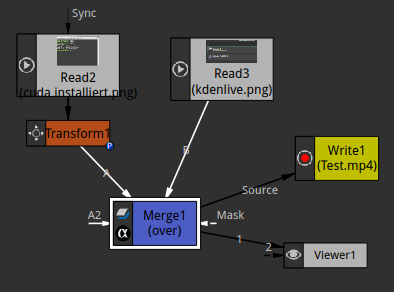
Nach kurzer Suche entdecke ich Natrium 2.4 und bin überwältigt von den Effekten und deren Anzahl. Die Bedienung gibt allerdings erst mal Rätsel auf da wie in Blender mit Nodes gearbeitet werden muß. Und Natrium erinnert auch irgendwie an Blender’s Interface kommt aber an dessen Perfektion bei weitem nicht ran.
Zum einen wäre da, das Zahlenwerte nur per Tastatur eingegeben werden können, in Blender kann man quasi jeden Parameter mit der Maus sliden.
Und die nicht perfekte Darstellung und Handhabung der Nodes macht so nur den halben Spaß. Zum Beispiel das Verbinden/Trennen von Nodes klappt nicht ganz optimal, ja es funktioniert, könnte aber besser sein. Oder die Node-Beschriftungen, die häufig überragen.
Natrium 2.4 – Node Graph
Schön ist, das vieles mit der Tastatur hinzugefügt werden kann.
Mit R z.B. fügt man einen READ (eine Datei) hinzu, mit W einen Write (Ausgabedatei) ohne den nicht Gerendert (F5) werden kann.
Will man zwei Bildquellen (Bilder und/oder Video’s) layern geht das mit M für Merge. Transformieren get per T für Transform.
Das alles geht natürlich im Node Graph auch per rechter Maustaste.
Und es scheint so das der Node Graph NICHT gespeichert werden kann. So ist man immer wieder gezwungen dieses Geflecht neu aufzubauen.
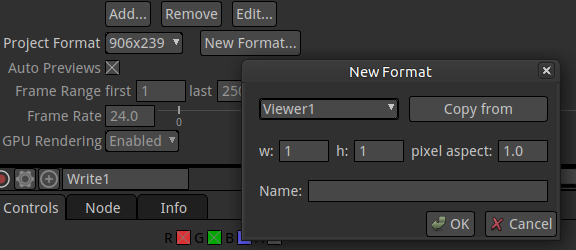
Und da ist es wieder mein Problem der Projekt-Auflösung. Einstellbar mit S für Projekt Settings …
Natrium 2.4 – Project Settings
Wie man erkennt kann man “New Format” klicken und dann eine Auflösung einstellen. Das habe ich x-mal getan, merken tut sich Natrium das erstellte Format trotz Namens-Angabe aber nicht.
Jahrelang habe ich ein steinaltes Tablet mit Android 4.4.2 genutzt um mit einer Microsoft USB Kamera Aufnahmen zu machen.
Dazu habe ich die geniale App “USB Camera” (8er Version) benutzt.
Nun mit einem supermodernen Samsung Galaxy S4 (Android 9) installiere ich die neuste Version der USB Camera App (10er Version) .
Ich stelle fest, das aufgenommenes Audio im Video viel zu leise ist.
Glücklicherweise findet man in Android 9 keinerlei Abhilfe. So etwas wie “Automatic Gain Control” wäre mal genial.
Zum testen ob es an der App USB Camera oder an Android selber liegt besorgte ich mir die gleiche Uralt-Version von USB Camera wie am Android 4 Tablet drauf war … kein Unterschied, Audio auch damit viel zu leise.
Zum testen stecke ich die USB Kamera nochmal am alten Tablet an. Dreht man dort die Medien-Lautstärke über ¼ auf bekommt man sogar extreme Mitkopplungen. Selbst wenn man leise ist hört man überdeutlich ein starkes Grundrauschen. Mit anderen Worten man hört die Flöhe Husten.
Dann installiere ich testweise die “Microphone Amplifier” App, dort kann man den Gain einstellen. Leider will die App ohne online zu sein nicht laufen. KO Kriterium und wieder gelöscht.
In Android 9 findet man auch keine Noise Chanceling Option. Es könnte ja sein das jegliches Nebengeräusch brutal reduziert wird. Selbst in der Telefon App gibt es so etwas nicht.
Es ist echt zum Reihern das man keine Möglichkeit hat das zu justieren.
Homecomputer Elektronik PC Synthesizer Windows Linux