Tja, hier stand bis eben mein Originalbericht, leider ging Dieser durch versehentliche Löschen aller Plugins von WordPress auch die Next Gen Gallery Funktion baden. Durch das Restoren eines MySQL-Backup’s konnte ich die Galerien retten, leider gingen dabei mehrere jüngere Artikel drauf.
Ich versuche die yaVDR-Artikel zusammen zu fassen…
Neulich war ich es mit der Kombination aus Windows und DVB-S2 Karte leid. Immer wieder Software-Abstürze, die TV-Aufzeichnungen zum Glücksspiel werden ließen. Also beschloss ich mal eine Linux VDR Distri zu verwenden und fand (wie sich nun herausstellt) direkt die Richtige namentlich yaVDR.
Installation
Die Installation auf eine testweise frei geschaufelte 120GB-HDD dauerte recht lange.
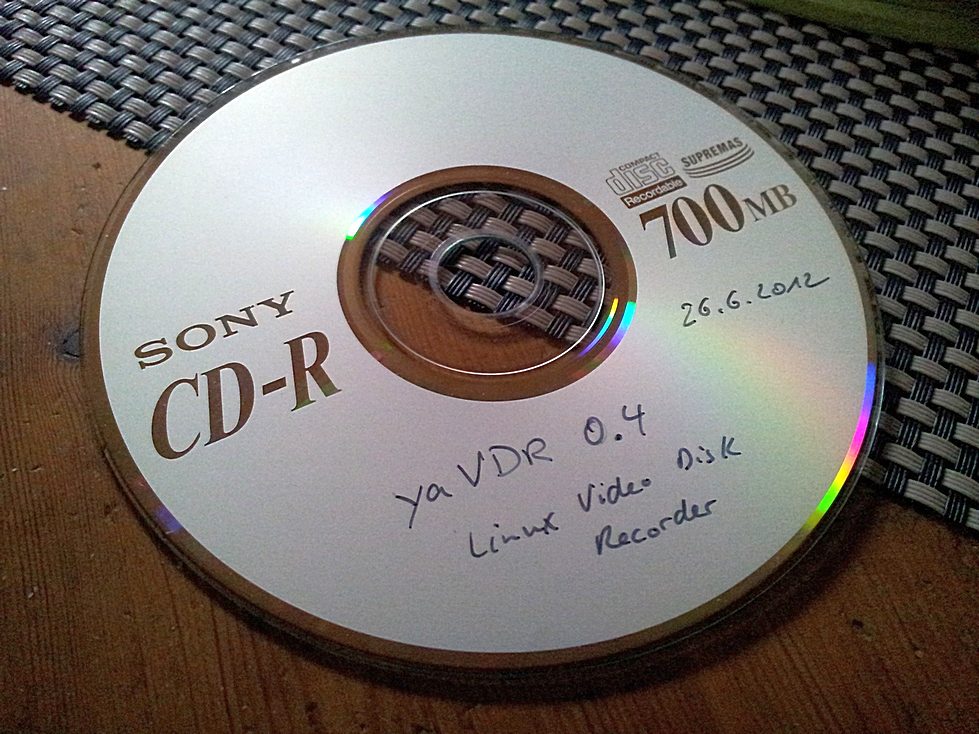
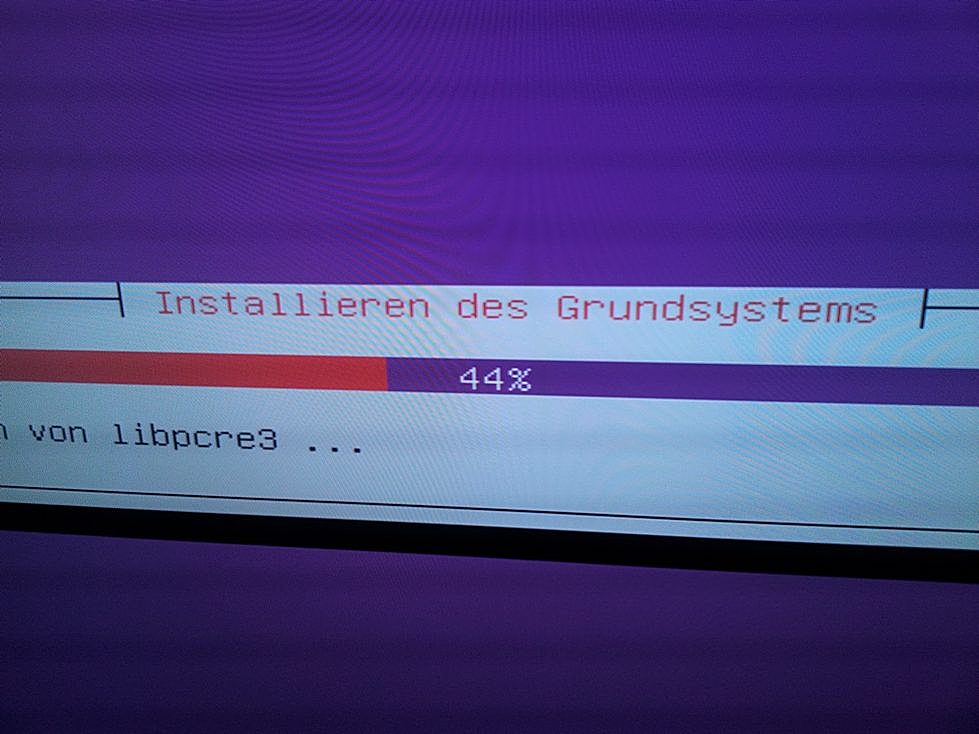
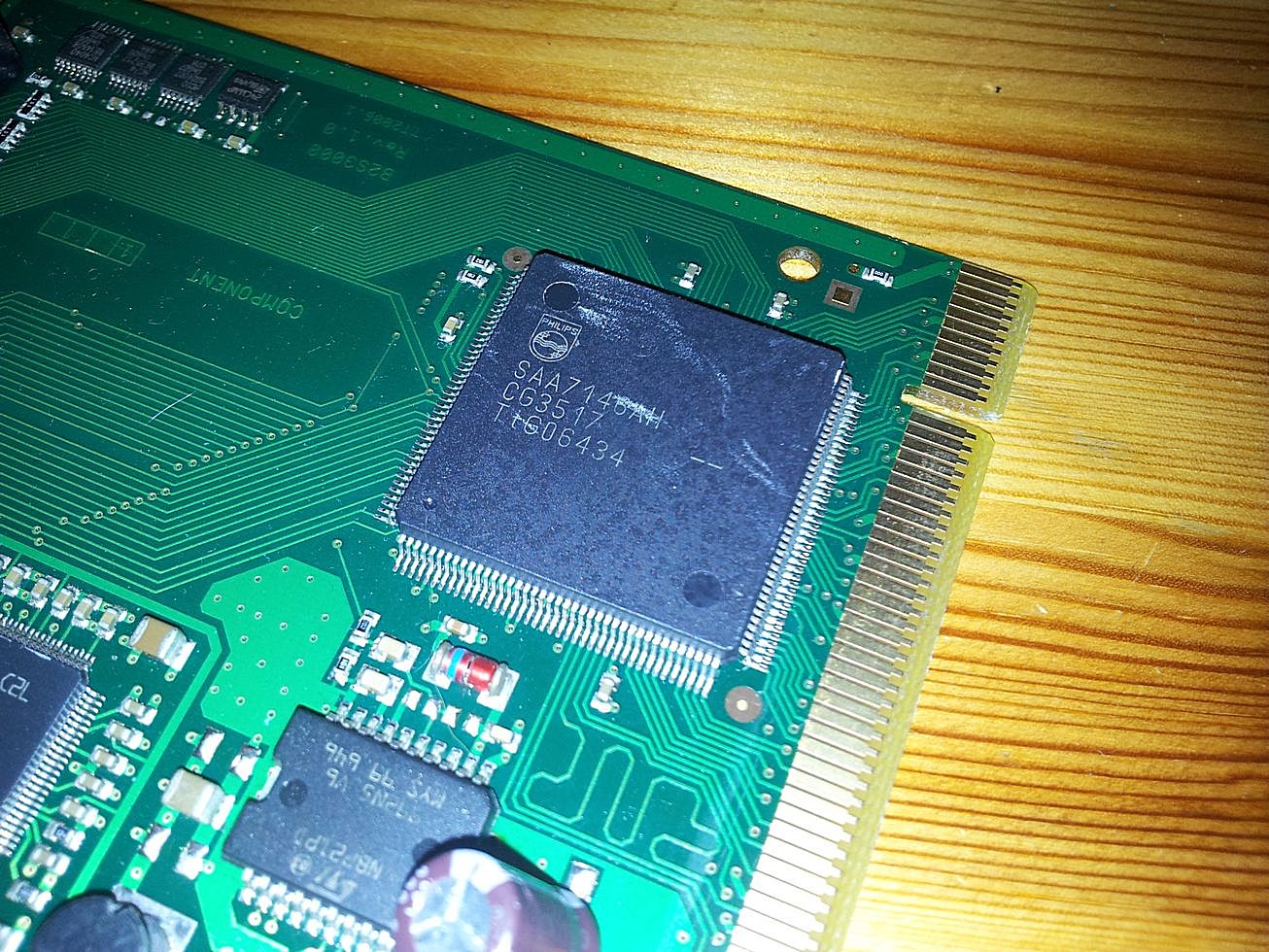
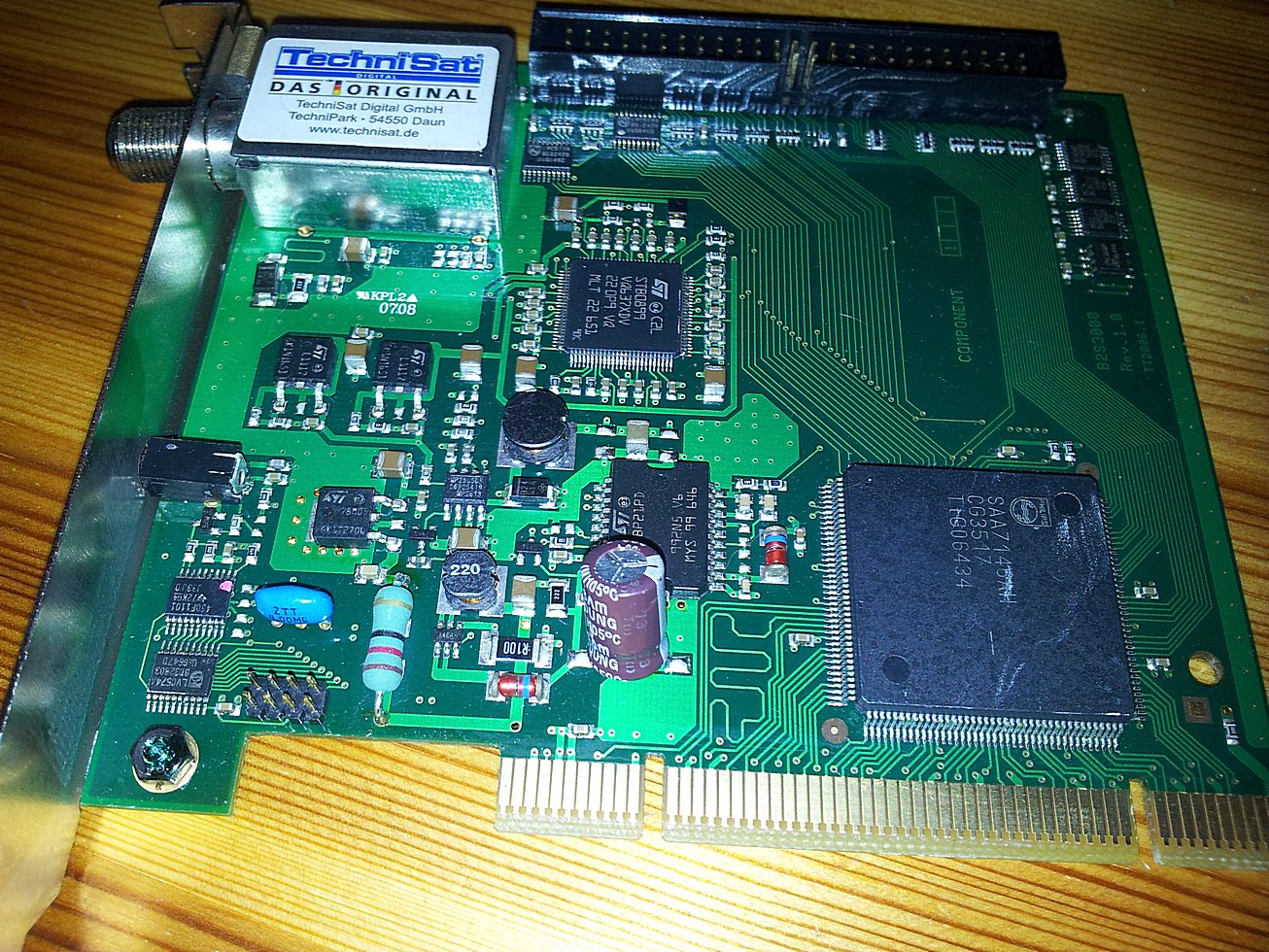
yaVDR scheint recht aktuell. Mit meiner moderneren DVB-S2 Karte Technisat Skystar S2 kommt yaVDR nicht so ohne weiteres klar. Und da mir die Hinweise im Netz zu widersprüchlich waren benutzte ich eben meine gute alte Technisat Skystar HD2.
Nach der Installation erschien bei mir ein schwarzer Bildschirm mit der Meldung ‘No Signal’. Bewegt man die Maus an den linken Bildrand, erscheint dort eine hübsche Sidebar.
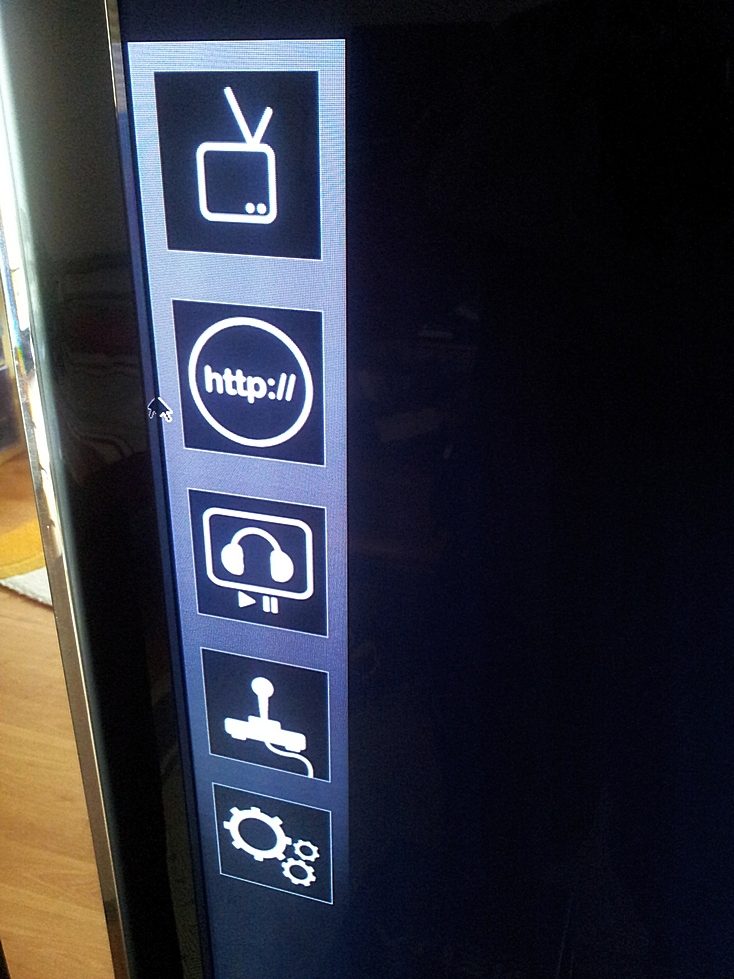
Die Funktionen der Sidebar von oben nach unten
- TV-Frontend (TV-Bild) ON/OFF
- Internet-Browser (Firefox 🙂
- XBMC (Cross Bar Media Center)
- ?
- Konsolenfenster
Sendersuchlauf
Leider erkennt man anfangs nicht ob die TV-Karte erkannt wurde. Stattdessen sieht man entweder einen Internet Live-Stream (3 vorgefertigte Sender) oder eben ein ‘No Signal’.
Da denkt man zuerst ‘mist Karte arbeitet nicht’. Tut Sie aber doch, man muß nur erst mittels Konsole nach Sendern suchen lassen mit ‘sudo w_scan -fs -a0 -s S19E2 -o 7 >> channels.conf’
Der Scan dauerte bei mir 45 Minuten, dafür findet er aber verdammt noch mal alle Sender 😉
Startet man den Firefox kommt man über Diesen auch zum yaVDR Web-Frontend. Dort kann man wichtige Einstellungen von yaVDR anpassen und auch die Senderliste bearbeiten.
Man sieht auf der linken Seite alle gefundenen Sender der channels.conf und rechts einen Parkbereich. Einfach alle Lieblingssender nach rechts zwischenparken, dann links die komplette Liste löschen, danach die geparkten Sender wieder nach links ziehen (Speichern nicht vergessen). Die Änderungen im Web-Frontend werden im Hintergrund live im TV-Frontend übernommen. Bei mir lief nämlich dann direkt Live-TV.
Als Grafikkarte benutze ich eine alte GeForce 7300GT mit Passiv-Kühlung. Das reicht um HD-Sender absolut ruckel und zerreißfrei darzustellen. Ich wußte immer das der Rechner das kann. DVBViewer mit der Technisat Skystar S2 unter Win XP konnte es jedenfalls bei gleicher Hardware nicht. Mit der Technisat TV-Center Software der Skystar HD2 lief alles ruckelfrei.
Dann habe ich probeweise mal die 7300GT ausgebaut und die OnBoard-Graka benutzt. Lief auch aber leider nicht zufriedenstellend, also 7300GT wieder rein.
Mittels der Konsole sollte man ab und an auch mal yaVDR-Updates aus dem Netz beziehen, das geht mit …
‘sudo apt-get update’
‘sudo apt-get dist-upgrade’
Fernbedienung
Meine Fernbedienung Speedlink SL-6399 war nicht optimal belegt. Es gibt zwar die Möglichkeit durch löschen der /var/lib/vdr/remote.conf einen Lernmodus zu aktivieren, dessen Begrifflichkeiten sind aber nur schwer verständlich. Also mache ich das gezwungenermaßen per Hand.
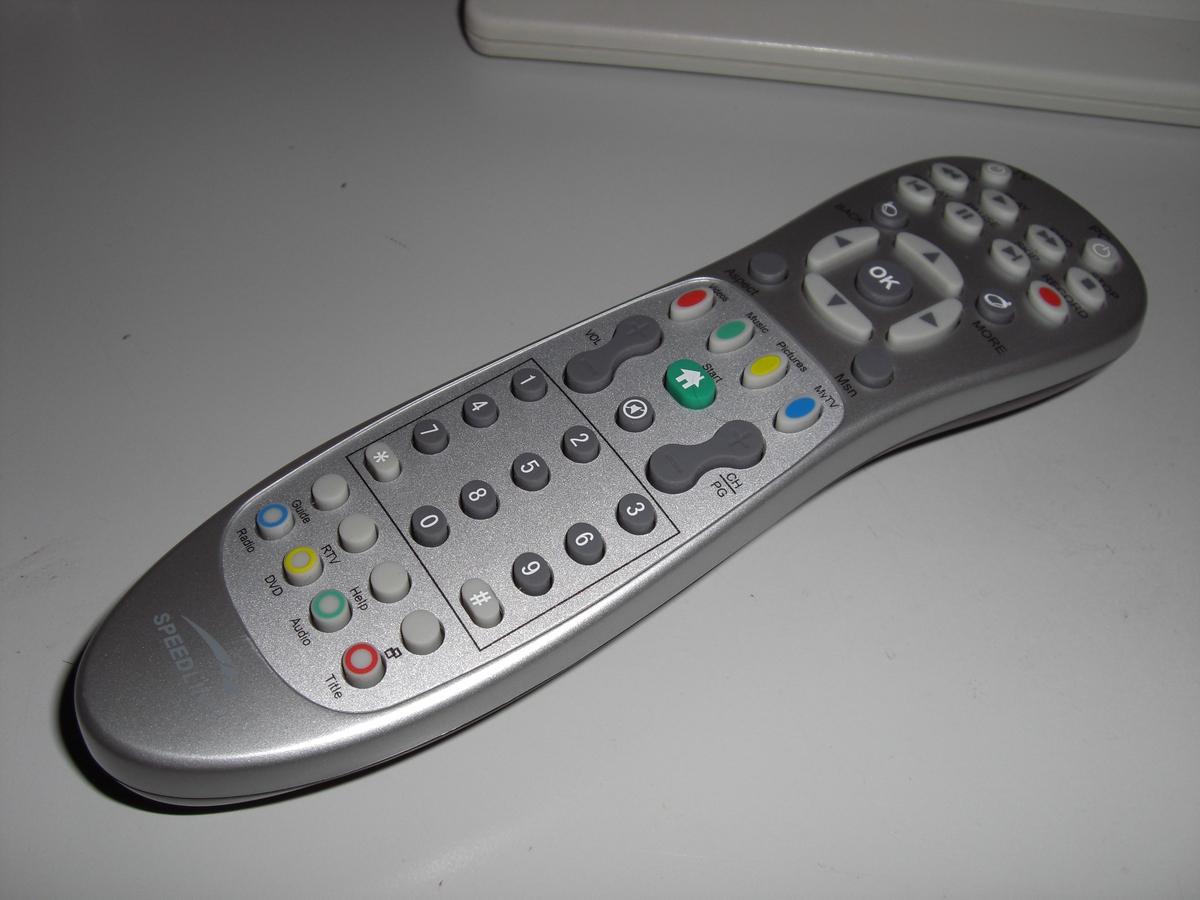
Um heraus zu bekommen wie die exakten Tasten-Namen der Fernbedienung lauten gibt es den Konsolenbefehl ‘irw’ gibt man Ihn ein und drückt ENTER spuckt das Konsolenfenster nun bei jedem Druck auf die Fernbedienung Codes und einen eindeutigen Tastennamen aus (sollten man sich notieren).

Danach sollten man mit ‘sudo stop vdr’ den vdr anhalten, da ansonsten das Editieren der remote.conf wieder verloren geht. Die remote.conf habe ich mit ‘sudo nano /var/lib/vdr/remote.conf’ editiert. Dort stehen dann die Tastenzuordungen.

Z.B. machte ich aus LIRC.Ok Key_OK …. LIRC.Ok Key_ENTER
Also einfach hinter Key_ den exakten Bezeichner der zuvor ermittelten FB-Taste eingeben. Speichern der remote.conf mit CTRL+O nicht vergessen.
Danach den VDR mit ‘sudo start vdr’ wieder starten. Nun sollte zumindest der VDR selber mit einer brauchbaren FB-Belegung nutzbar sein.
Timer & Aufnahmen
Das hätte ich auch nicht gedacht, der PC wird automatisch vor Timer-Events gestartet, also speichert yaVDR die nächste Startzeit im BIOS. Klasse so muss das sein. Benutze ich yaVDR eine Weile nicht, fährt der Rechner standardmäßig nach 300 Minuten herunter, zu lange, deswegen habe ich mal 100 Minuten eingestellt. Achtung, Netzwerkaktivitäten betrachtet yaVDR nicht als Nutzung und fährt schon einmal während eines Kopiervorgangs runter obwohl in einer Einstellung LAN-Aktivitäten als Wachhalten-Event eingeschaltet ist.
Die aufgezeichneten Sendungen bietet yaVDR in Netzwerkordnern an, die auch von Windows leicht erreichbar sind.

Man findet auch weitere Medien-Ordner in die man Dateien transferieren kann.


XBMC
Ich bin ein XBMC-Fan, weil ich es bis dato immer schon auf dem Windows TV-Rechner nutzte, und das ohne die geringsten Probleme. Leider läuft es unter yaVDR nicht so gut.
Jedenfalls startet man XBMC über die Sidebar oder vom VDR Onscreen-Menü läuft es kurz an, importiert irgendwelche EPG-Daten vom VDR und beendet sich wieder, man befindet sich dann wieder im VDR Live-TV. Startet man XBMC nochmals läuft es gut … fast.
Denn es kommt (zu) häufig vor, das am Ende eines Films das gesamte System stehen bleibt. Ferner kommt ab und an eine Meldung ‘Audio Hardware nicht erkannt’, dann hat man unter XBMC keinen Ton.
Des weiteren stimmt die Belegung der Fernbedienung unter VDR nicht mit der XBMC-Geschichte überein. Ich weiß dafür gibt’s eine eigene .conf, das habe ich aber n.n. weiter in Angriff genommen.
NTFS-Festplatten einbinden
Infos zu allen eingehängten Geräten bekommt man mit ‘sudo mount’.
Zuerst braucht man einen NTFS-Treiber der mittels ‘sudo apt-get install ntfs-3g’ installiert wird.
Dann sollten man sich einen Ordner als Einhängepunkt für die NTFS-HDD erstellen mit ‘sudo mkdir /mnt/ntfs’ und danach die HDD einbinden/mounten mit ‘sudo mount -t ntfs-3g /dev/sdb1 /mnt/ntfs’. Nun sollte der Inhalt der NTFS-Platte im Orner /mnt/ntfs sichtbar sein.
Das klappt auch alles, der Inhalt der NTFS-Platte ist sichtbar/ansprechbar.
Mir ist es nicht gelungen dieselbe Festplatte per fstab-Eintrag während des Bootens automatisch einzubinden. Es kommt beim Booten einen Meldung das etwas nicht geklappt hat (Einbinden der HDD) und man das durch drücken von ‘S’ überspringen kann, was auch klappt.
Komischerweise klappt das Einbinden durch den fstab-Eintrag wenn das System rennt und man in der Konsole per Befehl die fstab sozusagen manuell abarbeiten lässt. Irgendwas scheint zeitlich beim Booten nicht zu passen.
USB Festplatte automatisch einbinden
Dann erdreistete ich mich zu glauben das ein heutiges OS locker mit USB-Medien umgehen könne und auch noch automatisch. Dieselbe NTFS-HDD ausgebaut und in ein externes USB-Gehäuse verfrachtet, nix. Erst wenn ich die USB-Platte, während yaVDR rennt, abstecke/ausschalte und wieder anstecke/einschalte wird Diese nach ca. 1 Minute erkannt und ist ansprechbar. Also jedes mal wenn yaVDR neu gestartet ist diese HDD aktivieren um darauf zugreifen zu können. Das habe ich eine Weile gemacht.
Dann entdeckte ich am 17.11.2012 folgendes um USB-Datenträger automatisch einzubinden …
sudo apt-get install usbmount ntfs-3g
für NTFS Datenträger in der /etc/usbmount/usbmount.conf unter FILESYSTEMS= “ntfs …” ergänzen
Beim Anschluss der ersten externen Festplatte wird Diese dann unter /media/usb0 gemounted
Nun wird die USB-HDD automatisch erkannt und eingebunden und ich kann per Fernbedienung über das Onscreen-Menü darauf zugreifen.
Zusatz
Ich habe yaVDR nach erfolgreichen Test’s auf der 120GB Platte final auf eine 1TB-Platte installiert. Das schärfste war ich wollte nicht nochmals einen Sendersuchlauf bzw. das Aussortieren meiner Lieblingssender durchstehen. Was habe ich mich abgemüht, die beiden popeligen Textdateien zu sichern und auf die neue 1TB-Platte zu bekommen, klappte nicht.
Dann kam ich auf den Trichter, die erste 120GB-Platte nochmal anzuschließen, und besagte Dateien in den Recordings-Ordner zu kopieren Welcher vom Windows-PC aus zu sehen ist. Dann die beiden Dateien am Windows-Rechner gesichert. Nun einfach yaVDR neu auf die 1TB-HDD installieren und vom Windows-Rechner die Dateien zurück in den Recordings-Ordner der 1TB-HDD schieben. Danach nur noch die Files am yaVDR-PC wieder an die korrekte Position verschieben, fertig.
Flash im Firefox
Das Flash-Plugin für den Firefox-Browser installiert man so …
sudo apt-get install flashplugin installer
Danach laufen auch Videos im Browser (YouTube) bei mir aber ohne Ton.
Fazit
Definitiv trotz aller Schwierigkeiten sehr positiv. Endlich eine stabile Aufzeichnungslösung ohne Speichergrenzen und fernbedienbar. Ahhh, wie lange habe ich auf Ersatz für meine VHS-Rekorder gewartet, das kommt dem schon recht nahe.
Positiv
- yaVDR ist für mich eine extrem stabile Aufzeichnungsplattform. Keinerlei Instabilitäten mehr wie unter Windows
- PC läuft nur wenn er muß da er mit Wakeup-Timer-Events arbeitet
- EPG-Suchbegriffe sind frei definierbar incl. Auto-Aufzeichnung bei Übereinstimmung
- direkt im Windows-Netzwerk sichtbare Resourcen des yaVDR
- Timer-Konflikte werden angezeigt und meist, falls möglich, Lösungen in Form von Sendungs-Wiederholungen angeboten
Negativ
- Schlecht startendes/instabiles (für mich unbenutzbares) XBMC
- komplizierte Fernbedienungs-Justierung per Konfig-Datei (dafür müsste es definitiv eine schöne grafische Oberfläche geben)
- gesamt OSD-Oberfläche nicht elegant genug